개요
VPN(Virtual Private Network)은 외부 네트워크(자택, 카페, 출장지 등)에서 사내 네트워크에 안전하게 접속할 수 있도록 암호화된 터널을 제공하는 기술입니다. VPN 연결 후에는 사내에 있는 것과 동일하게 내부 시스템에 접근할 수 있습니다.
| VPN 클라이언트 | FortiClient VPN (v6.0) |
|---|---|
| 원격 게이트웨이 | 210.116.111.1 |
| 포트번호 | 10443 |
| VPN 유형 | SSL VPN |
| 계정 (ID) | 본인 이메일주소에서 도메인 제외 (예: hong.gildong) |
| 비밀번호 (PW) | 개별 전달 (분실 시 기술그룹에 문의) |
| 대상 OS | Windows 10 / 11 |
사전 준비
- VPN 계정 발급 확인 — 기술그룹에 VPN 사용 신청 완료
- 계정정보 확인 — ID: 본인 이메일주소(도메인 제외) / PW: 개별 전달
- 인터넷 연결 확인 — 외부 네트워크(Wi-Fi, LTE 등)에 정상 연결된 상태
- 관리자 권한 — 프로그램 설치를 위해 PC 관리자 권한 필요
FortiClient 프로그램 다운로드 및 설치
설치 파일 다운로드
아래 링크를 클릭하거나, 주소를 복사하여 브라우저에서 다운로드합니다.
FortiClient 설치파일 다운로드 (v6.0)프로그램 실행 및 VPN 설정 진입
FortiClient 실행 → 원격 접속 → VPN 설정
- 설치가 완료되면 FortiClient 프로그램을 실행합니다.
- 좌측 메뉴에서 「원격 접속」을 클릭합니다.
- 화면 하단의 「VPN 설정」 링크를 클릭합니다.
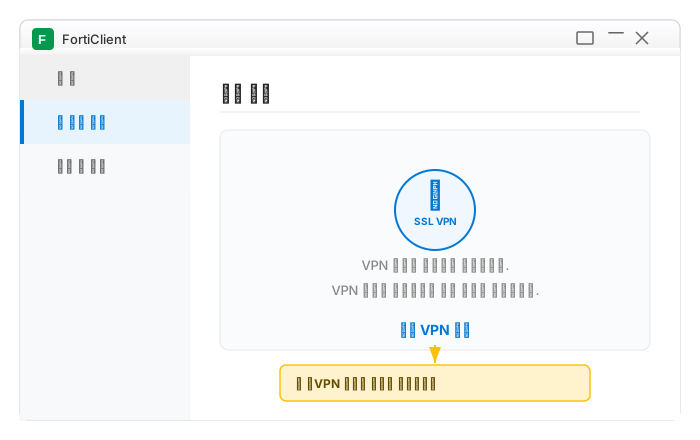
연결정보 설정
VPN 연결 수정 화면에서 정보 입력
아래와 같이 각 항목을 정확하게 입력합니다.
| 연결 이름 | 사용자 임의로 지정 (예: GD_IDC) |
|---|---|
| 원격 게이트웨이 | 210.116.111.1 |
| 사용자 정의 포트번호 | ☑ 체크 → 10443 입력 |
| 인증 | 로그인 프롬프트 선택 |
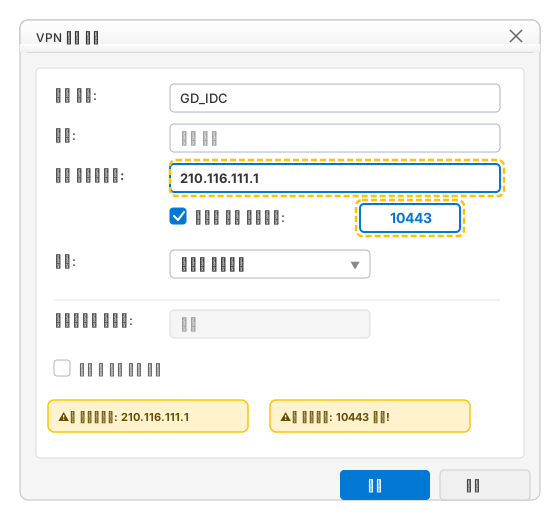
「사용자 정의 포트번호」에 반드시 체크하고 10443을 입력해야 합니다. 기본 포트(443)로는 연결되지 않습니다.
접속정보 입력 후 연결
계정 정보 입력
저장한 VPN 이름을 선택하고 계정정보를 입력합니다.
| VPN 이름 | 설정한 이름 선택 (예: GD_IDC) |
|---|---|
| 사용자 아이디 (ID) | 본인 이메일주소에서 도메인 제외 (예: hong.gildong) |
| 비밀번호 (PW) | 개별 전달 받은 비밀번호 입력 |
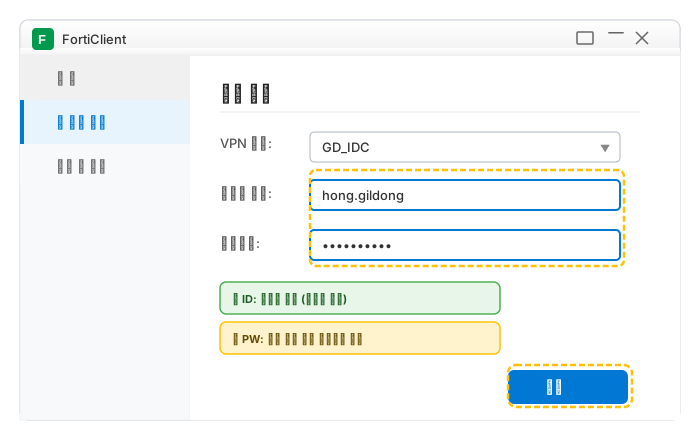
ID는 본인 이메일주소에서 도메인(@goodusdata.com)을 제외한 앞부분입니다. PW는 개별적으로 전달받은 비밀번호를 입력합니다.
비밀번호를 분실한 경우 기술그룹에 문의하세요.
보안 인증서 확인
인증서 사용 팝업창 → 「예」 클릭
연결 시도 중 보안 인증서 관련 팝업이 나타나면 「예(Y)」를 클릭하여 진행합니다.
이 팝업은 SSL VPN 연결 시 서버 인증서를 확인하는 정상적인 절차입니다. 안심하고 「예」를 클릭하세요.
연결 완료 확인
VPN 연결 성공
연결이 완료되면 FortiClient 화면에 연결 상태가 표시됩니다. 이제 사내 네트워크에 접속된 상태이며, 내부 장비 및 시스템에 접근할 수 있습니다.
사내 시스템(NAS, 내부 웹서비스 등)에 정상적으로 접속되는지 확인합니다. 접속이 안 될 경우 기술그룹에 문의하세요.
업무가 끝나면 FortiClient에서 「연결 해제」 버튼을 클릭하여 VPN을 종료해주세요. VPN 연결 중에는 모든 트래픽이 사내 네트워크를 경유하므로 불필요한 VPN 연결은 네트워크 부하를 유발할 수 있습니다.
자주 묻는 질문 (FAQ)
210.116.111.1)와 포트번호(10443)가 정확한지 다시 확인하세요. 특히 「사용자 정의 포트번호」 체크가 되어 있는지 확인이 필요합니다. 회사 방화벽이나 공공 Wi-Fi에서 해당 포트를 차단하는 경우에도 발생할 수 있으므로, 다른 네트워크(모바일 핫스팟 등)에서 시도해보세요.