개요
OCI(Oracle Cloud Infrastructure)에서는 별도의 계정을 새로 만들지 않아도, 하나의 테넌시 안에 컴파트먼트 · 도메인 · 정책을 조합해 팀·프로젝트 단위로 독립된 작업 공간과 계정 체계를 구성할 수 있습니다. 이 가이드는 goodusdata라는 이름으로 그 구성을 처음부터 끝까지 만드는 절차를 안내합니다.
🎯 이 가이드에서 하는 일
- 컴파트먼트 생성 — 리소스를 담을 논리적 구획(
goodusdata)을 만듭니다. - 도메인 생성 — 그 구획 안에 별도의 로그인 도메인과 관리자 계정을 만듭니다.
- 그룹 생성 — 도메인 안에 사용자를 묶을 그룹(
goodusdata_group)을 만듭니다. - 정책 생성 — 그 그룹이 테넌시 내 리소스를 관리할 수 있도록 권한 정책을 부여합니다.
📋 최종 구성 요약
| 컴파트먼트 | goodusdata (상위: 루트) |
|---|---|
| 도메인 | goodusdata (유형: Free) |
| 도메인 관리자 | gd_oci@goodusdata.com |
| 그룹 | goodusdata_group |
| 정책 | goodusdata_policy — 그룹에 테넌시 전체 리소스 관리 권한 부여 |
OCI 포털 접속
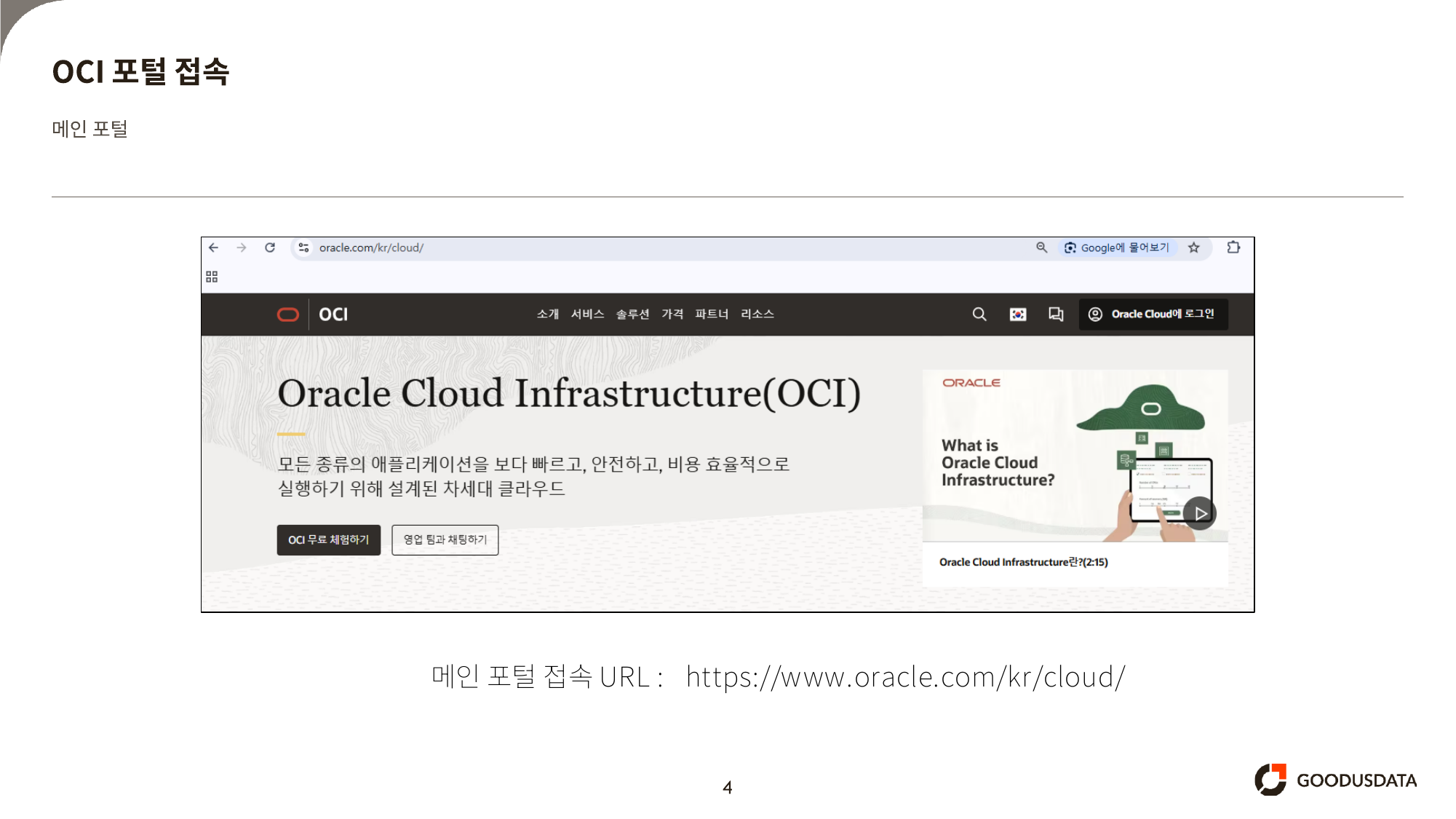
메인 포털 접속
아래 주소로 접속합니다.
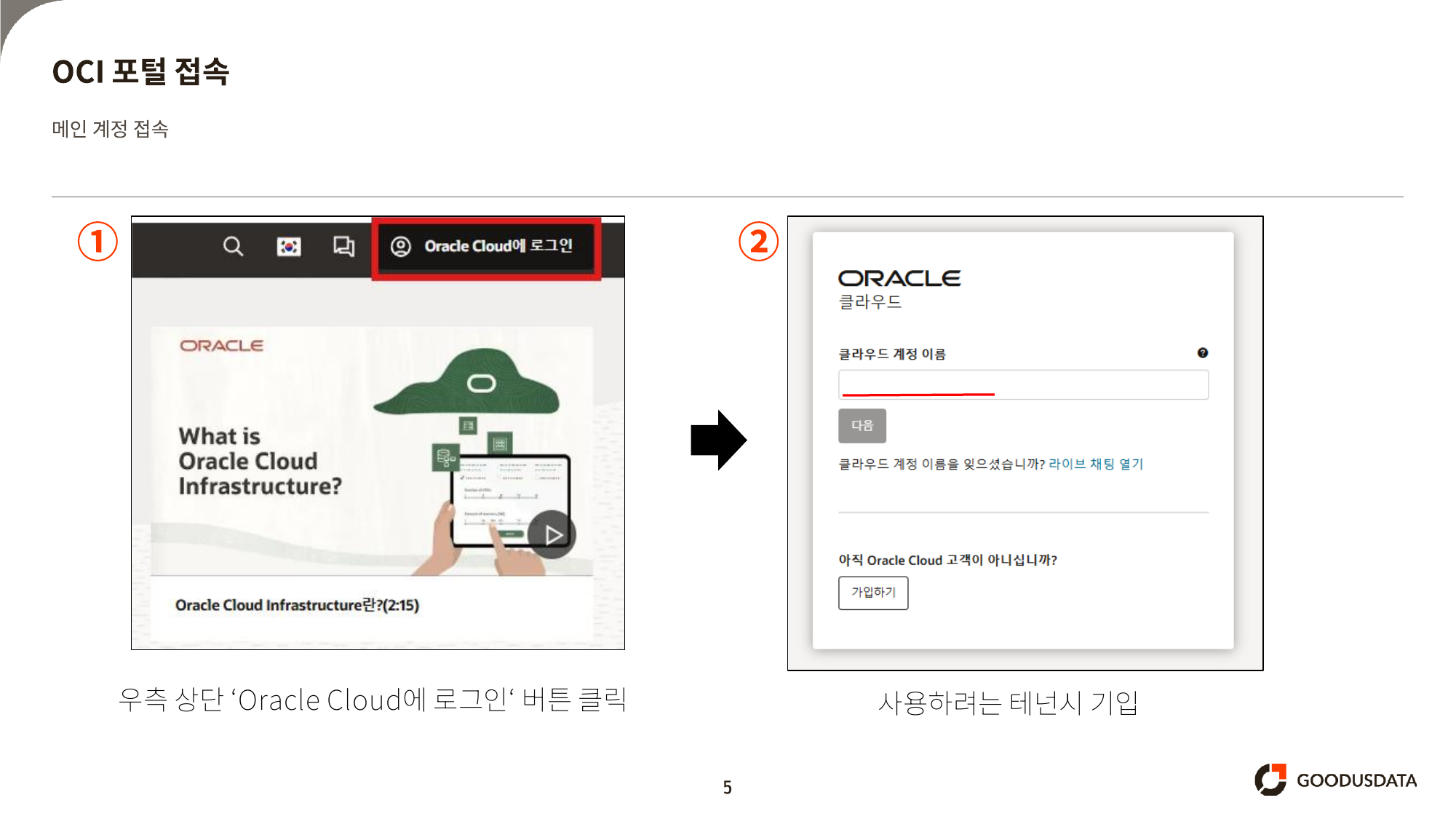
로그인 시작 및 테넌시 입력
- 우측 상단 「Oracle Cloud에 로그인」 버튼을 클릭합니다.
- 사용하려는 테넌시명을 입력합니다.
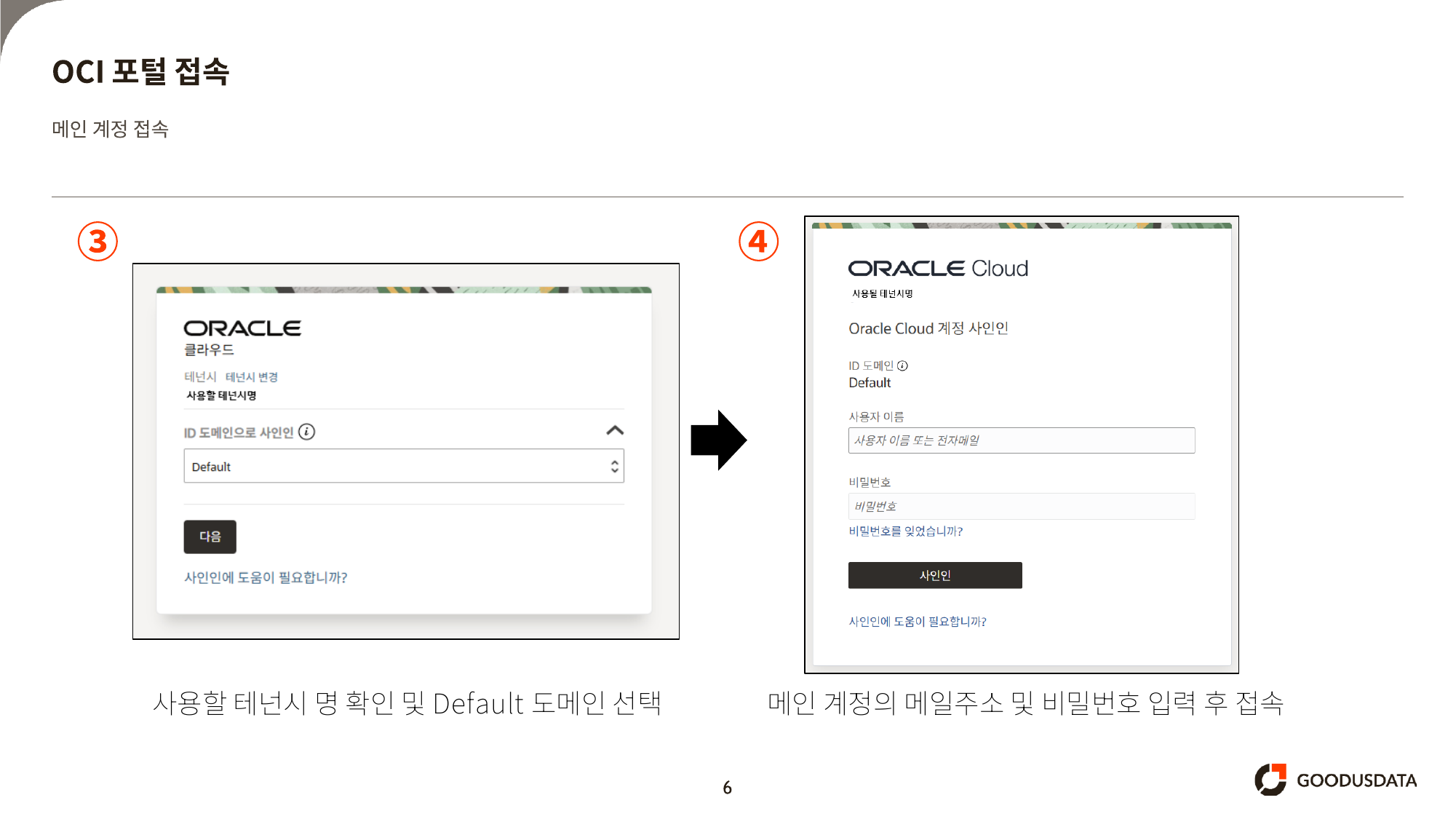
ID 도메인 선택 및 계정 로그인
- 사용할 테넌시명을 확인하고, ID 도메인은
Default를 선택합니다. - 메인 계정의 메일주소와 비밀번호를 입력해 접속합니다.
컴파트먼트 생성
컴파트먼트는 리소스를 논리적으로 묶어 관리하는 구획(폴더 개념)입니다. 이후 만들 도메인·정책이 모두 이 컴파트먼트를 기준으로 구성됩니다.
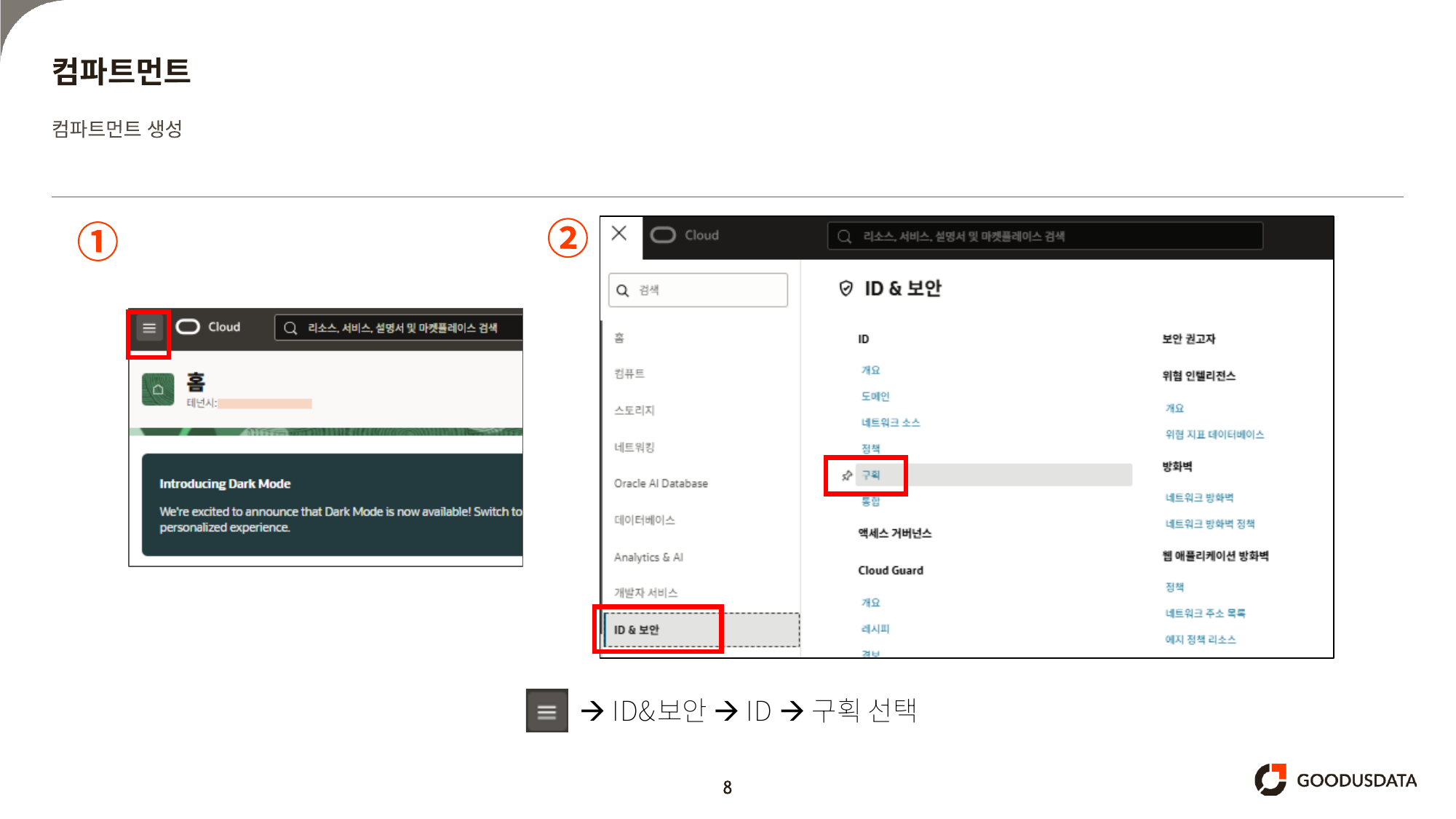
ID & 보안 → 구획 메뉴 이동
- 좌측 상단 ≡ 메뉴를 클릭합니다.
- ID & 보안 → ID → 구획을 선택합니다.
컴파트먼트 생성
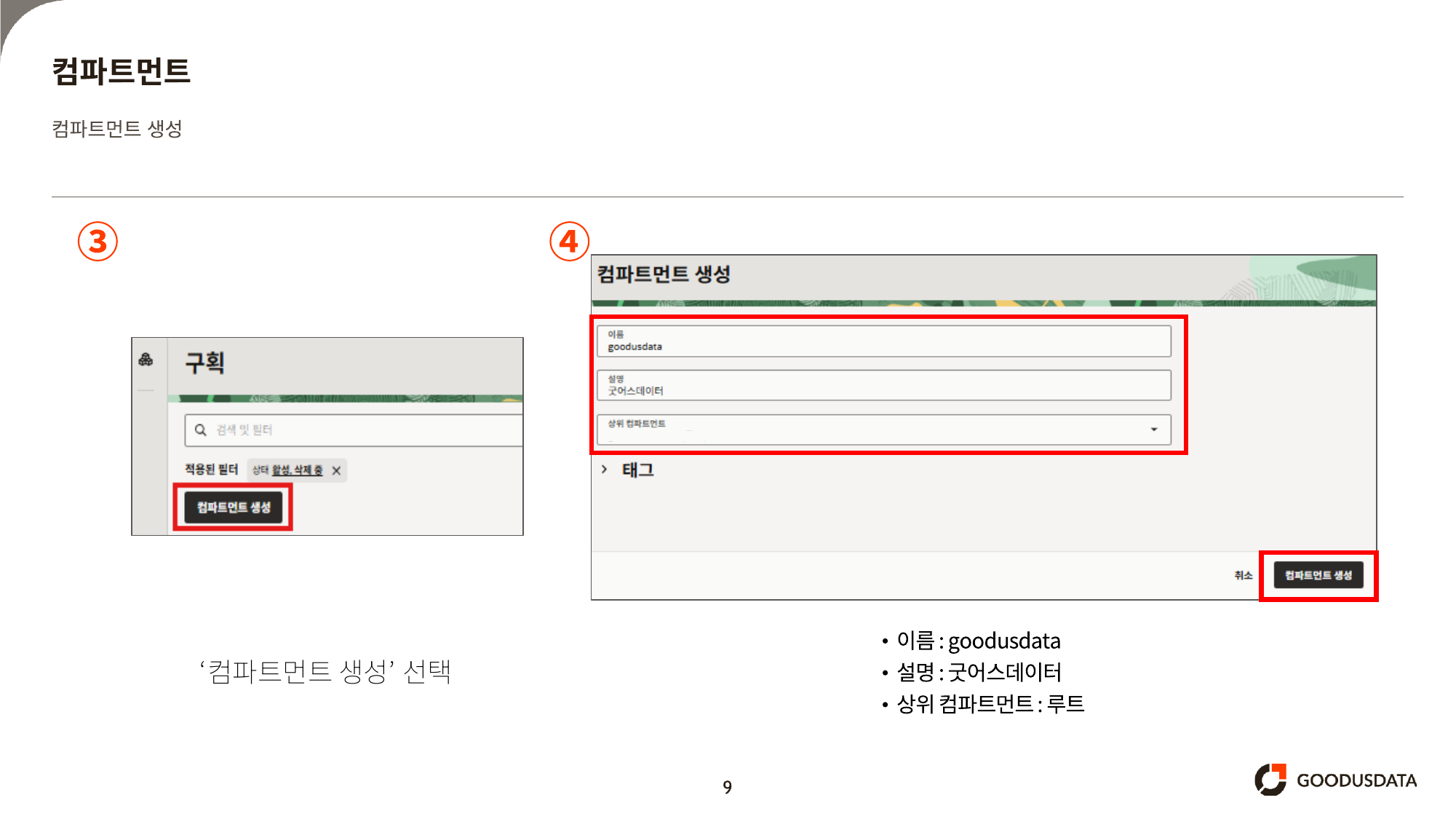
「컴파트먼트 생성」을 선택하고 아래 값을 입력합니다.
| 이름 | goodusdata |
|---|---|
| 설명 | 굿어스데이터 |
| 상위 컴파트먼트 | 루트 |
도메인 생성
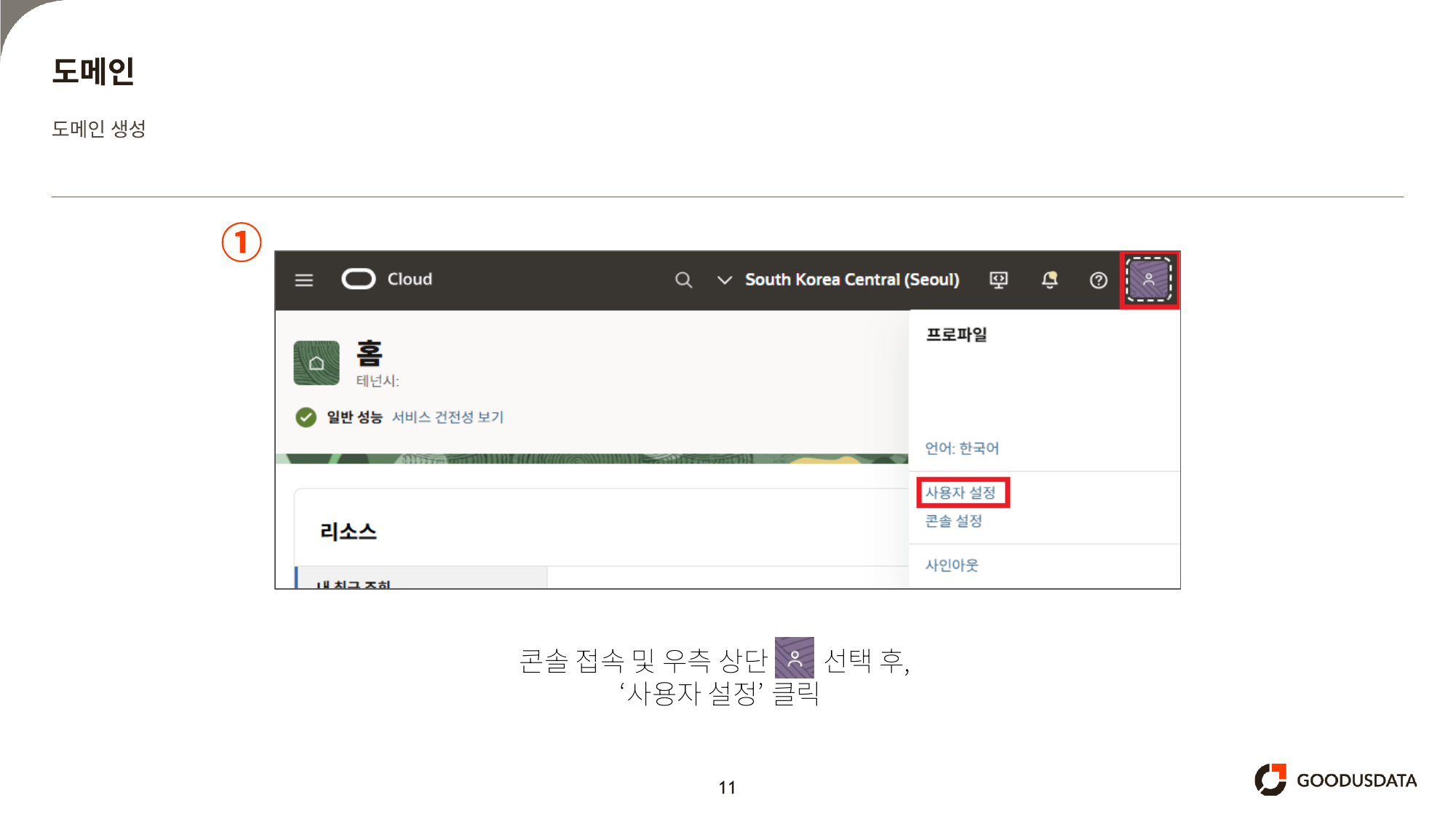
사용자 설정 메뉴 열기
콘솔 접속 후 우측 상단 프로필 아이콘을 클릭하고 「사용자 설정」을 클릭합니다.
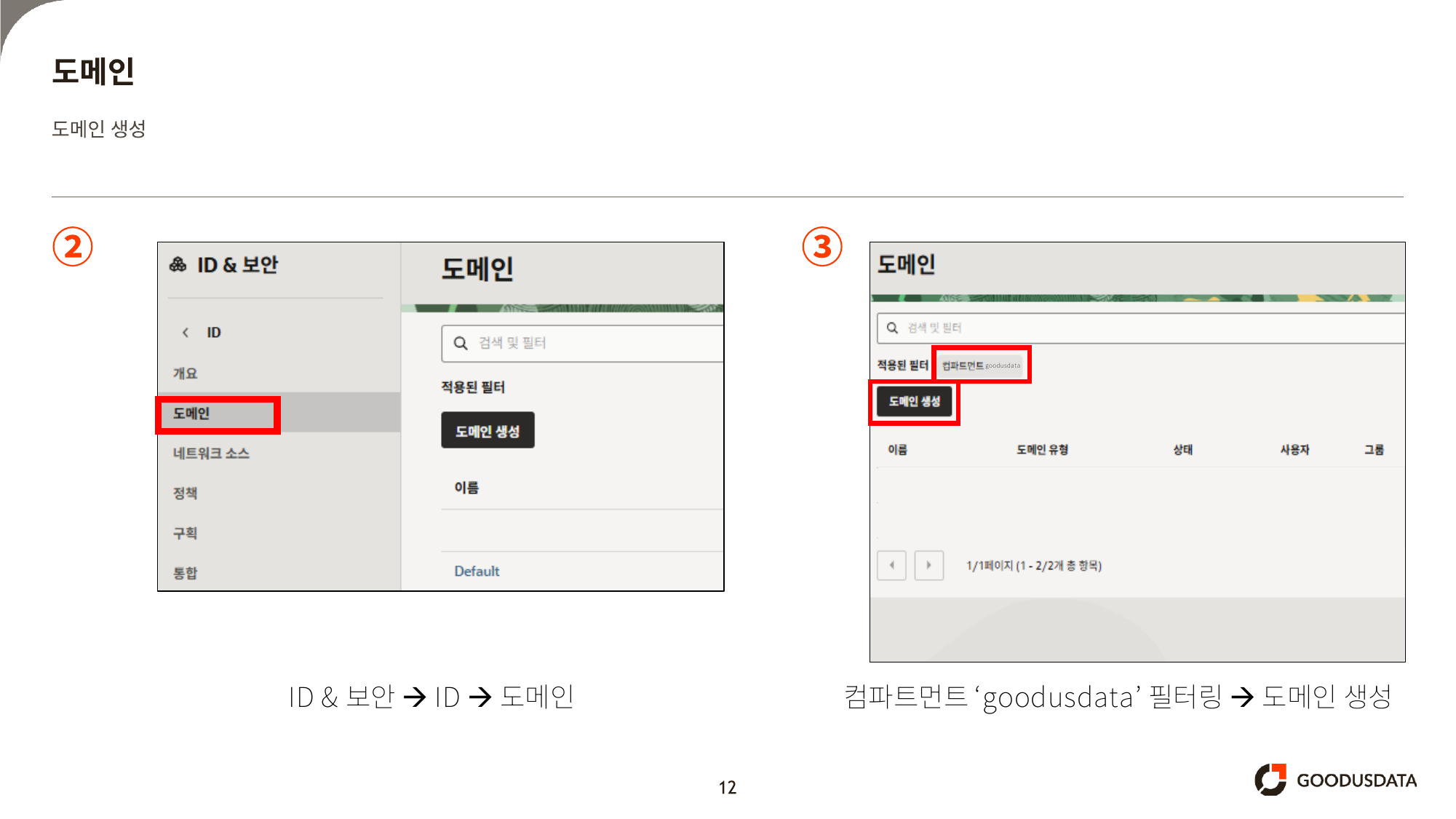
도메인 메뉴에서 컴파트먼트 필터링 후 생성
- ID & 보안 → ID → 도메인으로 이동합니다.
- 컴파트먼트를
goodusdata로 필터링한 뒤 「도메인 생성」을 클릭합니다.
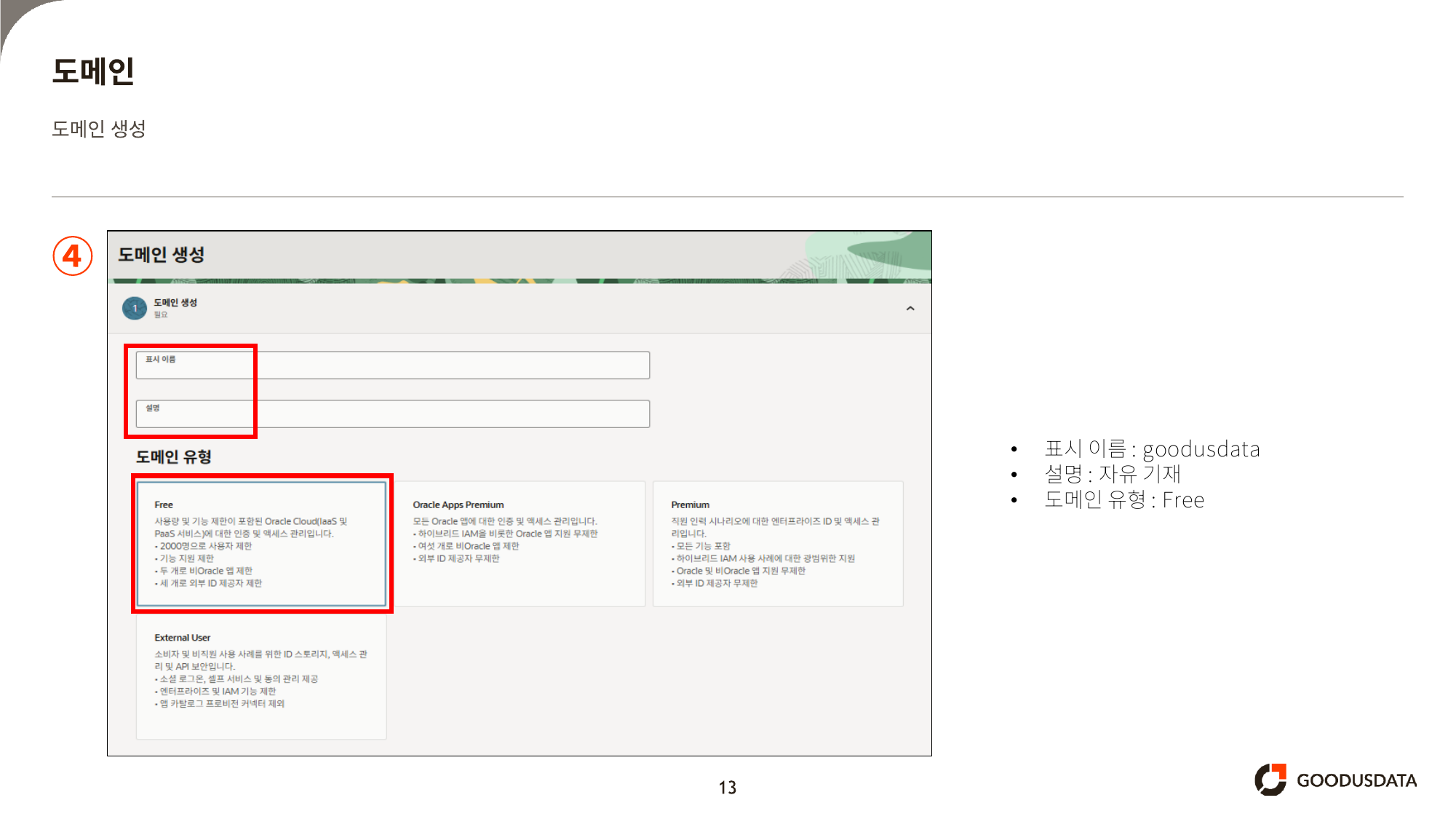
도메인 기본 정보 입력
| 표시 이름 | goodusdata |
|---|---|
| 설명 | 자유 기재 |
| 도메인 유형 | Free |
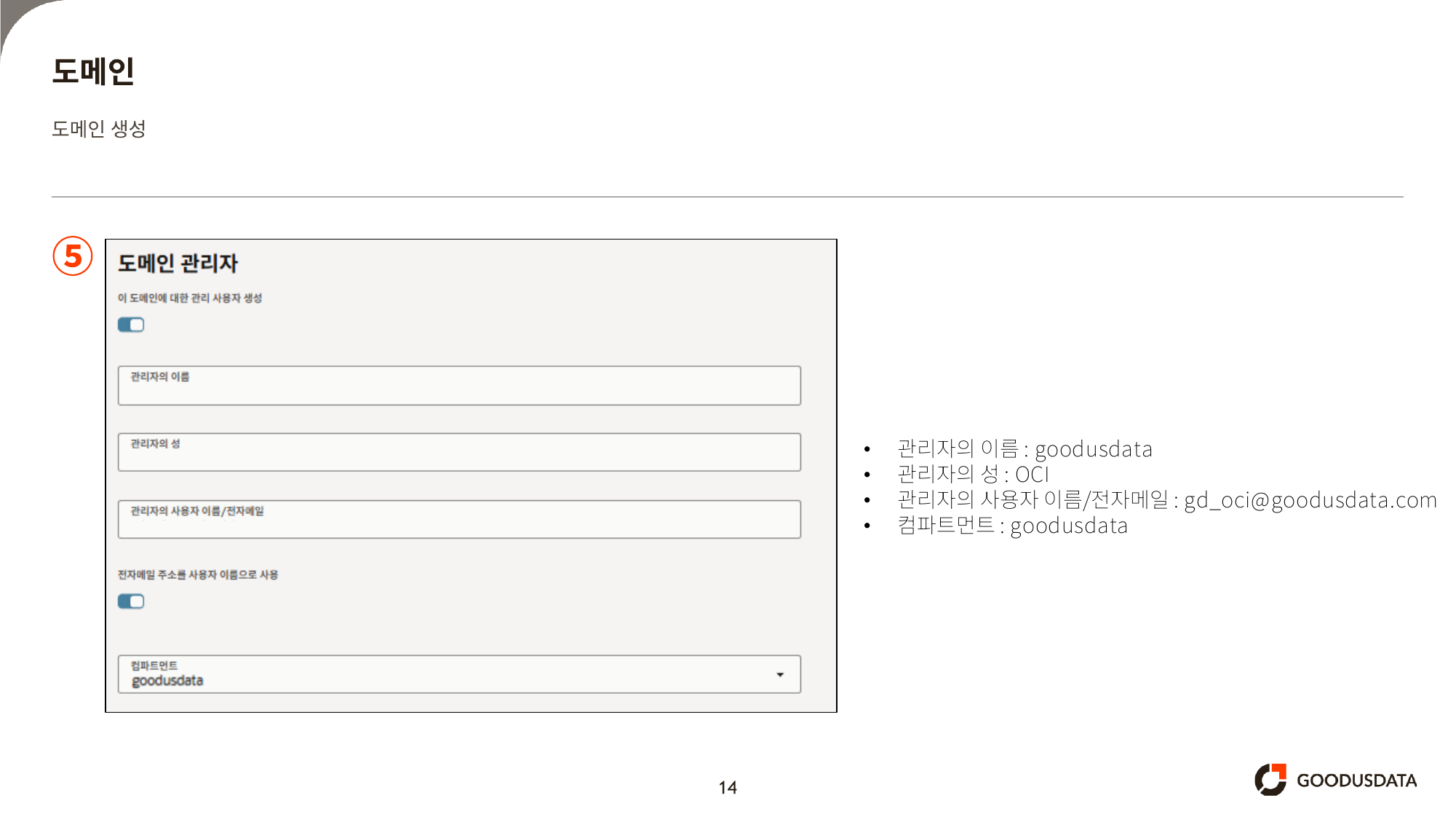
도메인 관리자 정보 입력
| 관리자의 이름 | goodusdata |
|---|---|
| 관리자의 성 | OCI |
| 사용자 이름/전자메일 | gd_oci@goodusdata.com |
| 컴파트먼트 | goodusdata |
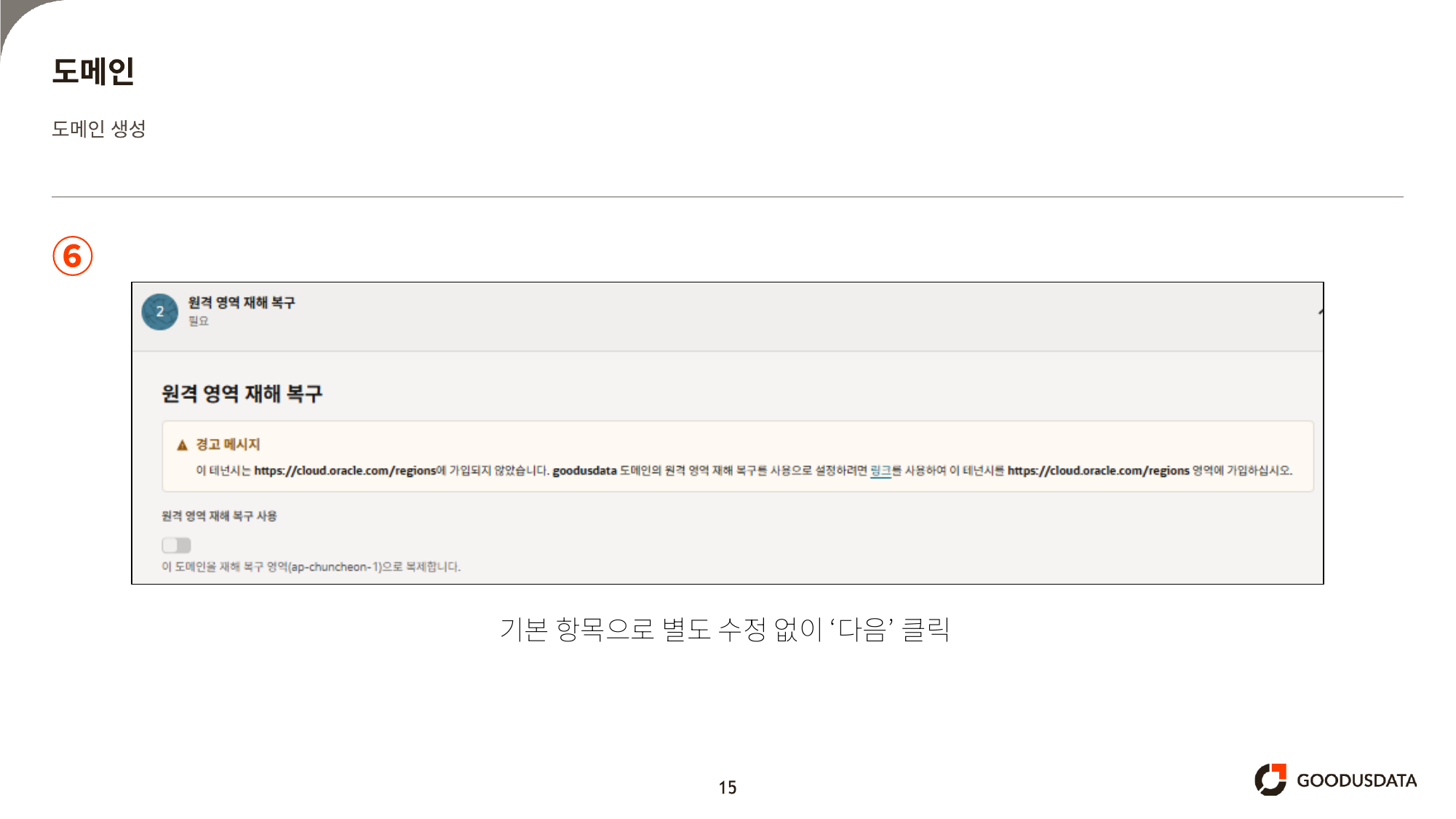
원격 영역 재해 복구 — 기본값 유지
별도 수정 없이 기본 항목 그대로 「다음」을 클릭합니다.
검토 및 생성
입력한 내용을 검토하고 「생성」을 클릭하면 goodusdata 도메인이 생성됩니다.
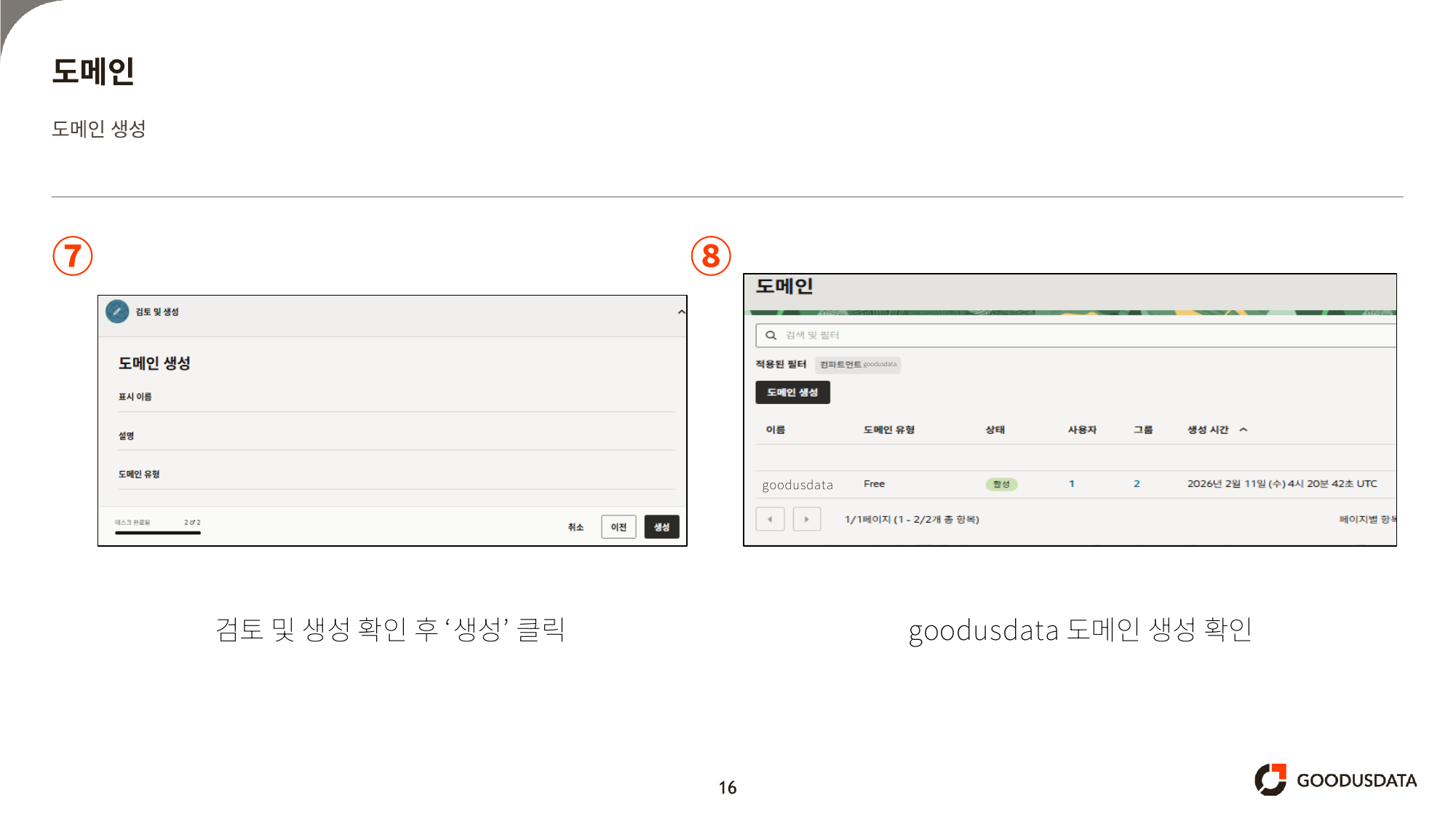
도메인 목록에 goodusdata가 활성 상태로 표시됩니다.
생성한 도메인 열기
컴파트먼트를 goodusdata로 필터링한 뒤, 생성한 goodusdata 도메인을 클릭합니다.
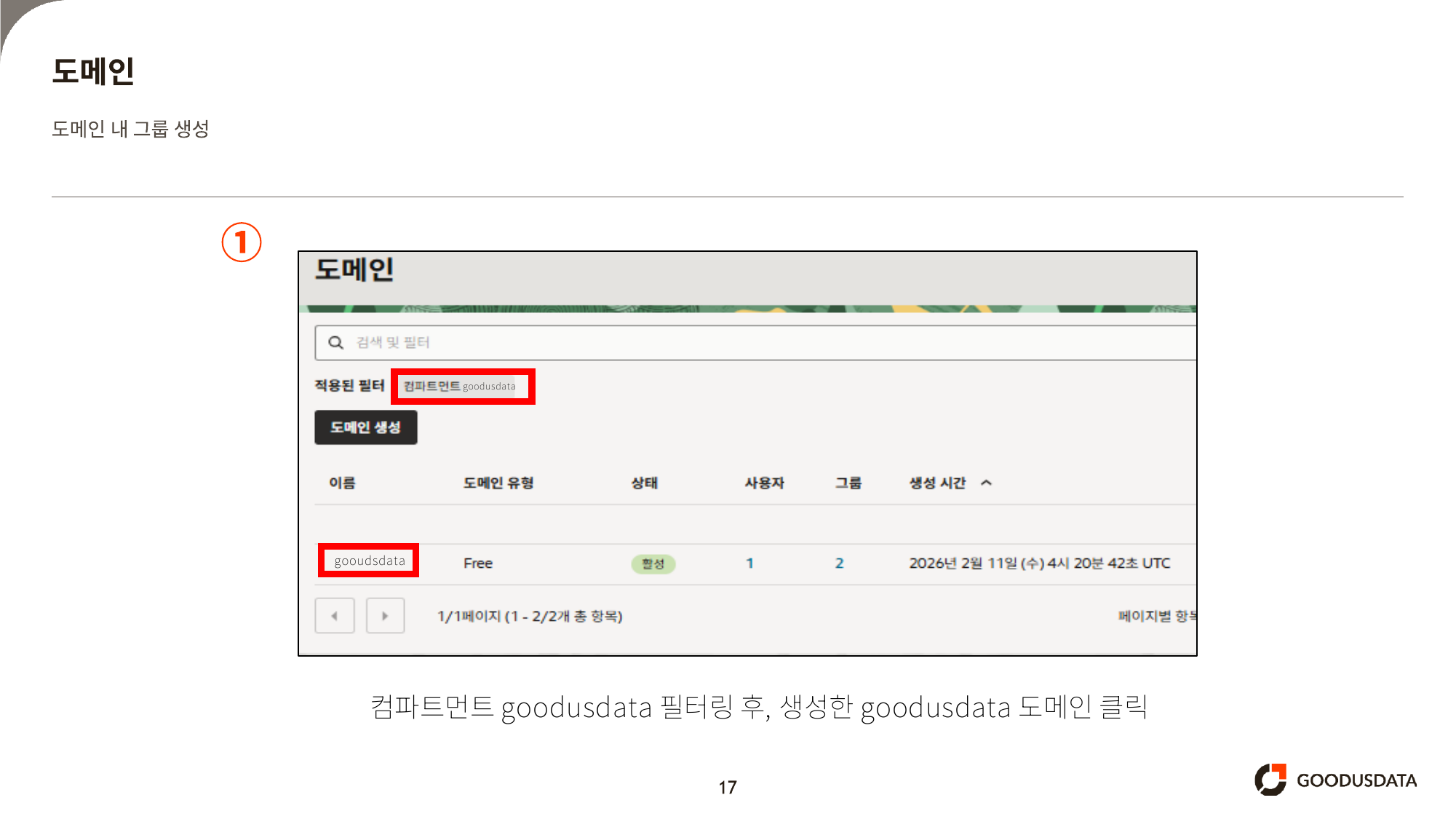
그룹 생성 메뉴 이동
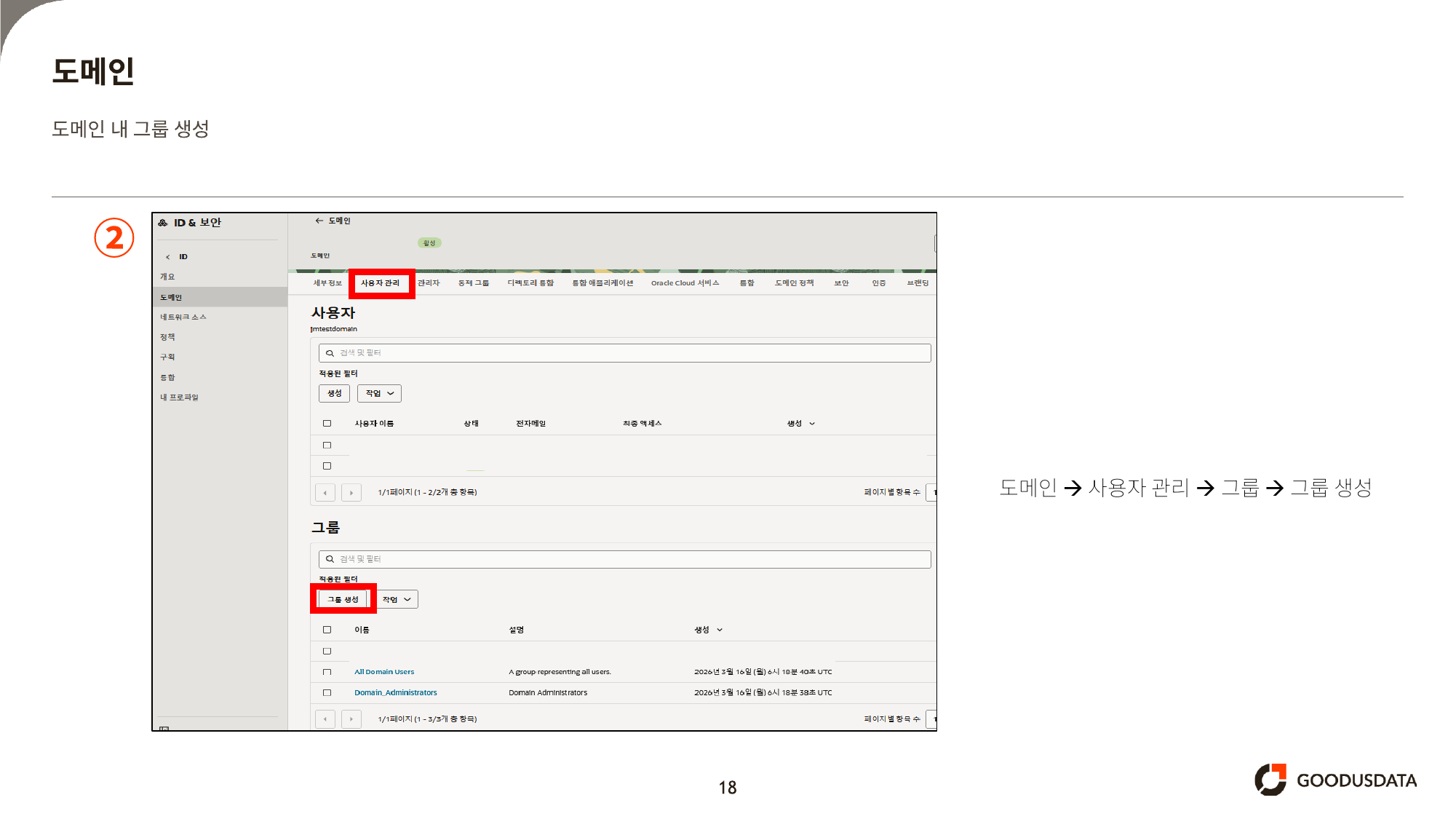
도메인 상세 화면에서 사용자 관리 → 그룹 → 그룹 생성을 클릭합니다.
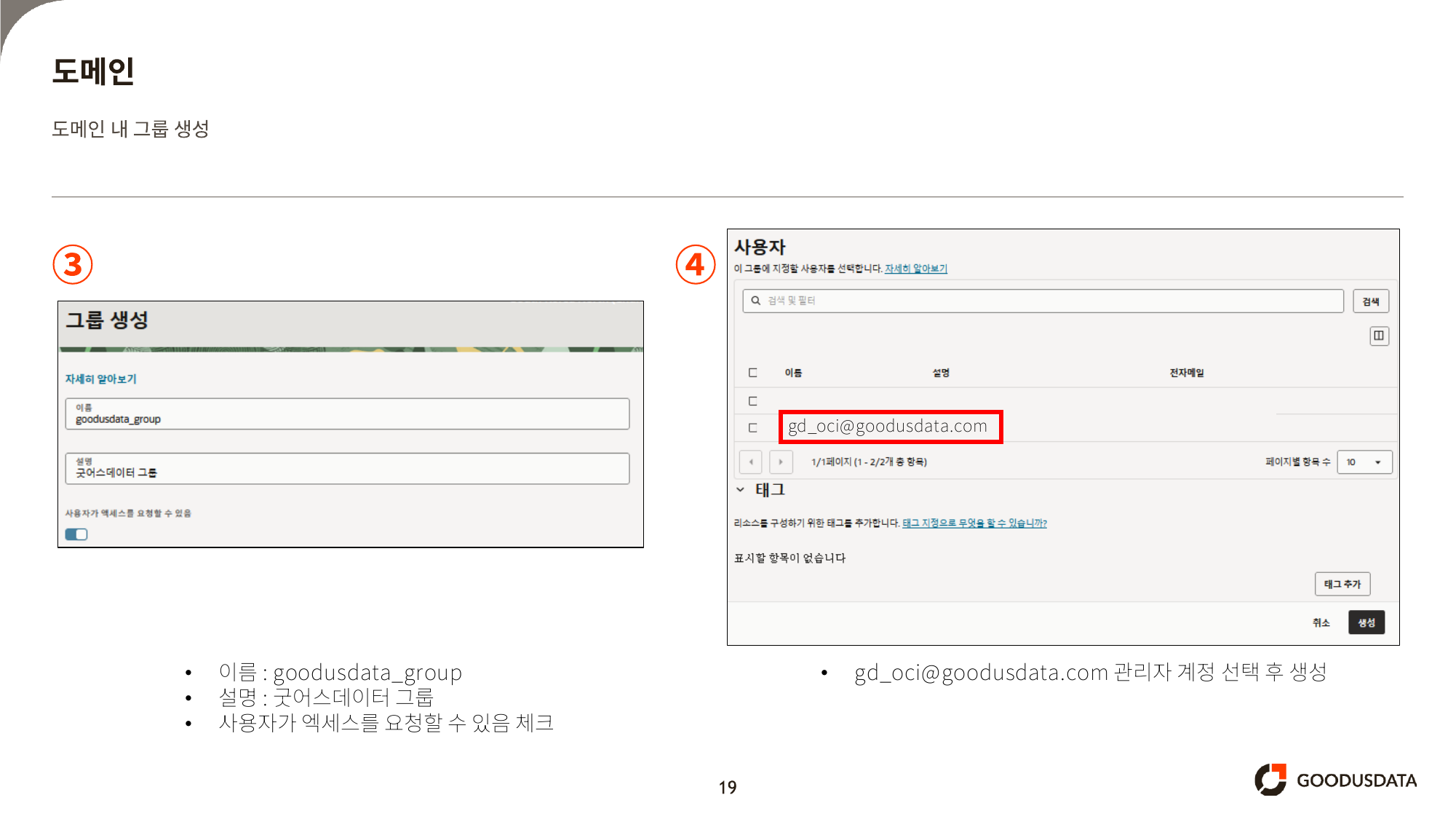
그룹 정보 입력 및 사용자 지정
| 이름 | goodusdata_group |
|---|---|
| 설명 | 굿어스데이터 그룹 |
| 사용자가 액세스를 요청할 수 있음 | 체크 |
| 소속 사용자 | gd_oci@goodusdata.com (관리자 계정) 선택 |
정책 설정
정책은 어떤 그룹이 어떤 리소스에 어떤 권한을 갖는지 정의하는 규칙입니다. 방금 만든 goodusdata_group이 테넌시의 리소스를 관리할 수 있도록 이 단계에서 권한을 부여합니다.
정책 메뉴 이동
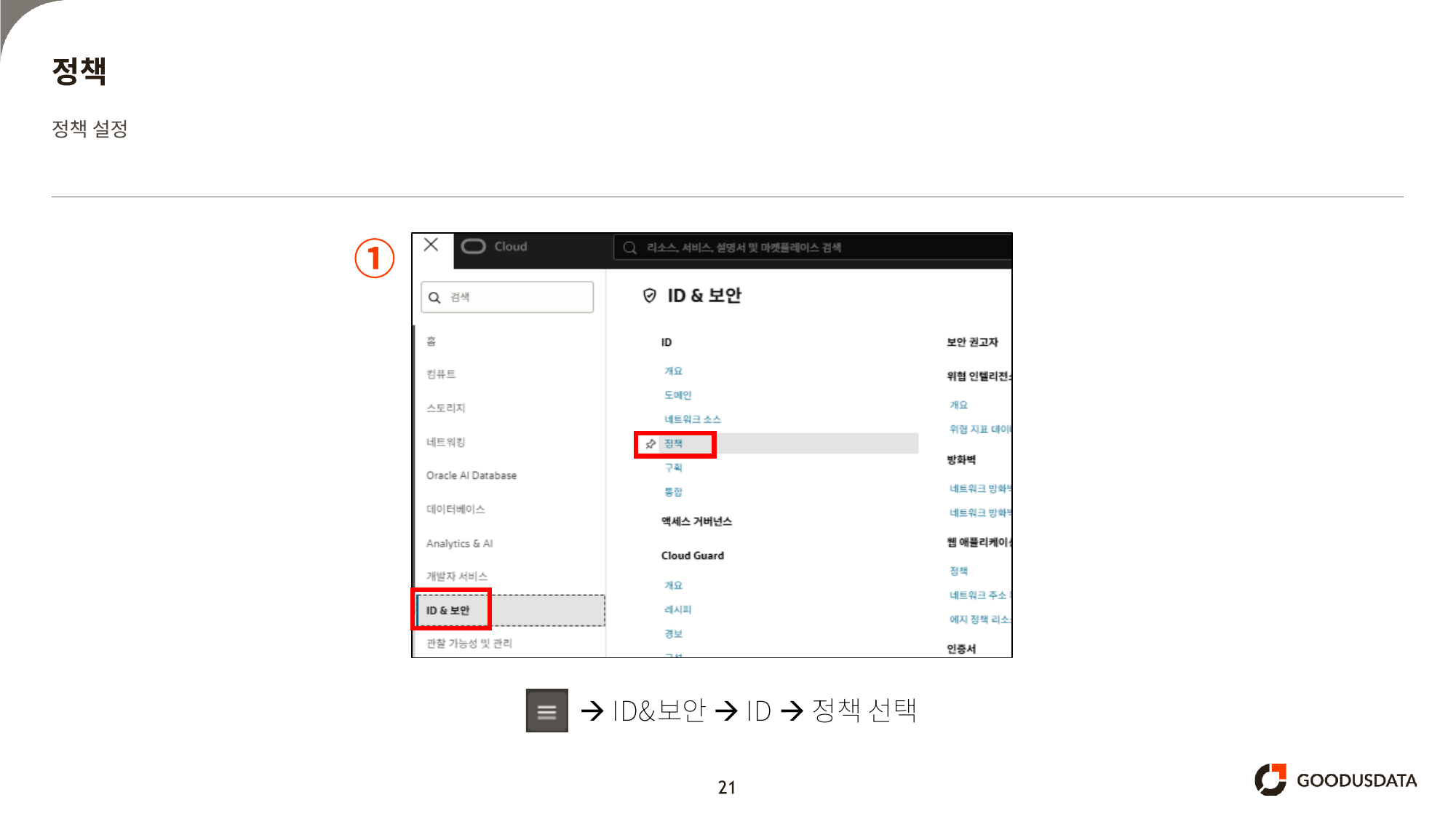
≡ → ID & 보안 → ID → 정책을 선택합니다.
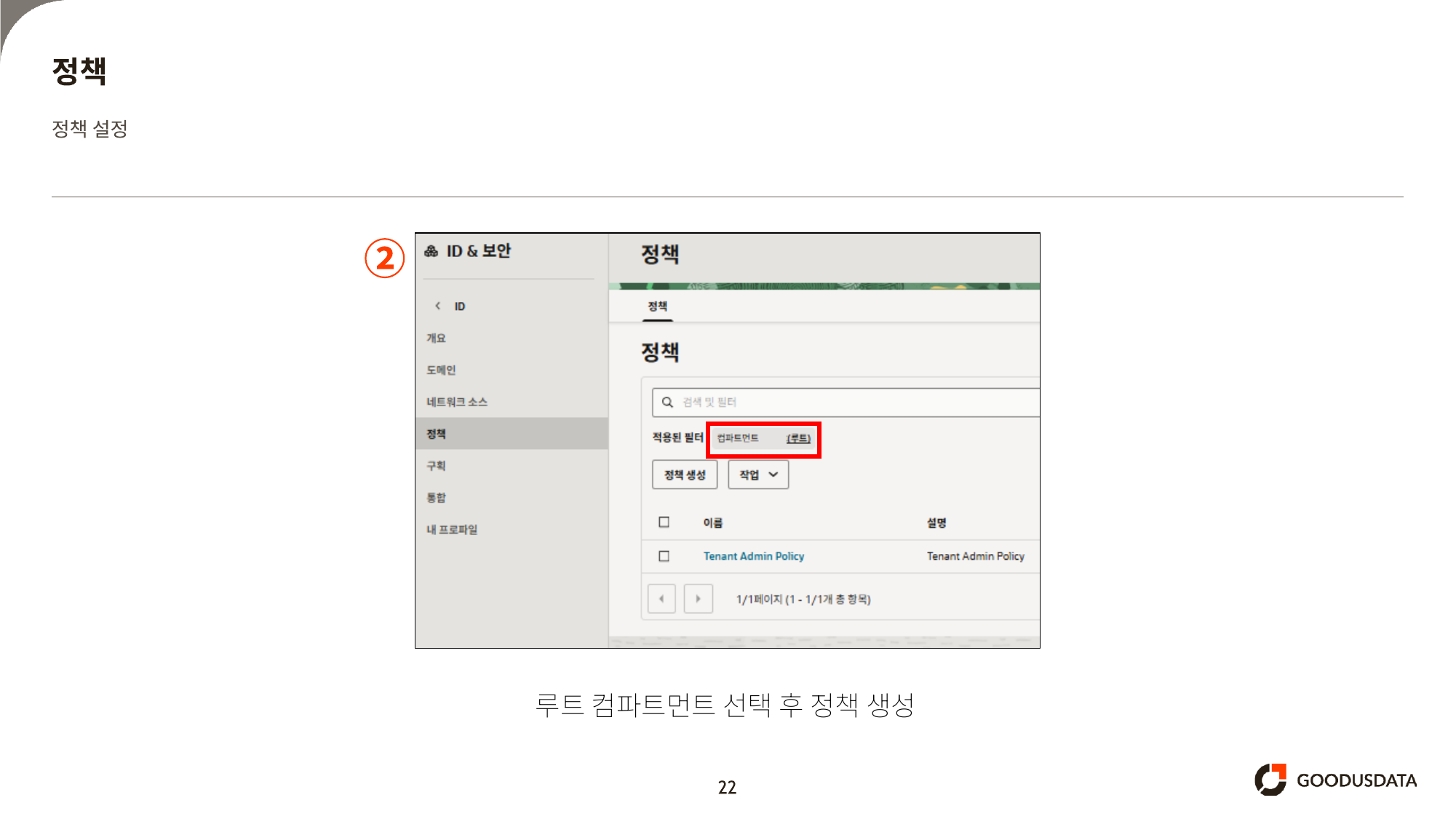
루트 컴파트먼트에서 정책 생성
루트 컴파트먼트를 선택한 상태에서 「정책 생성」을 클릭합니다.
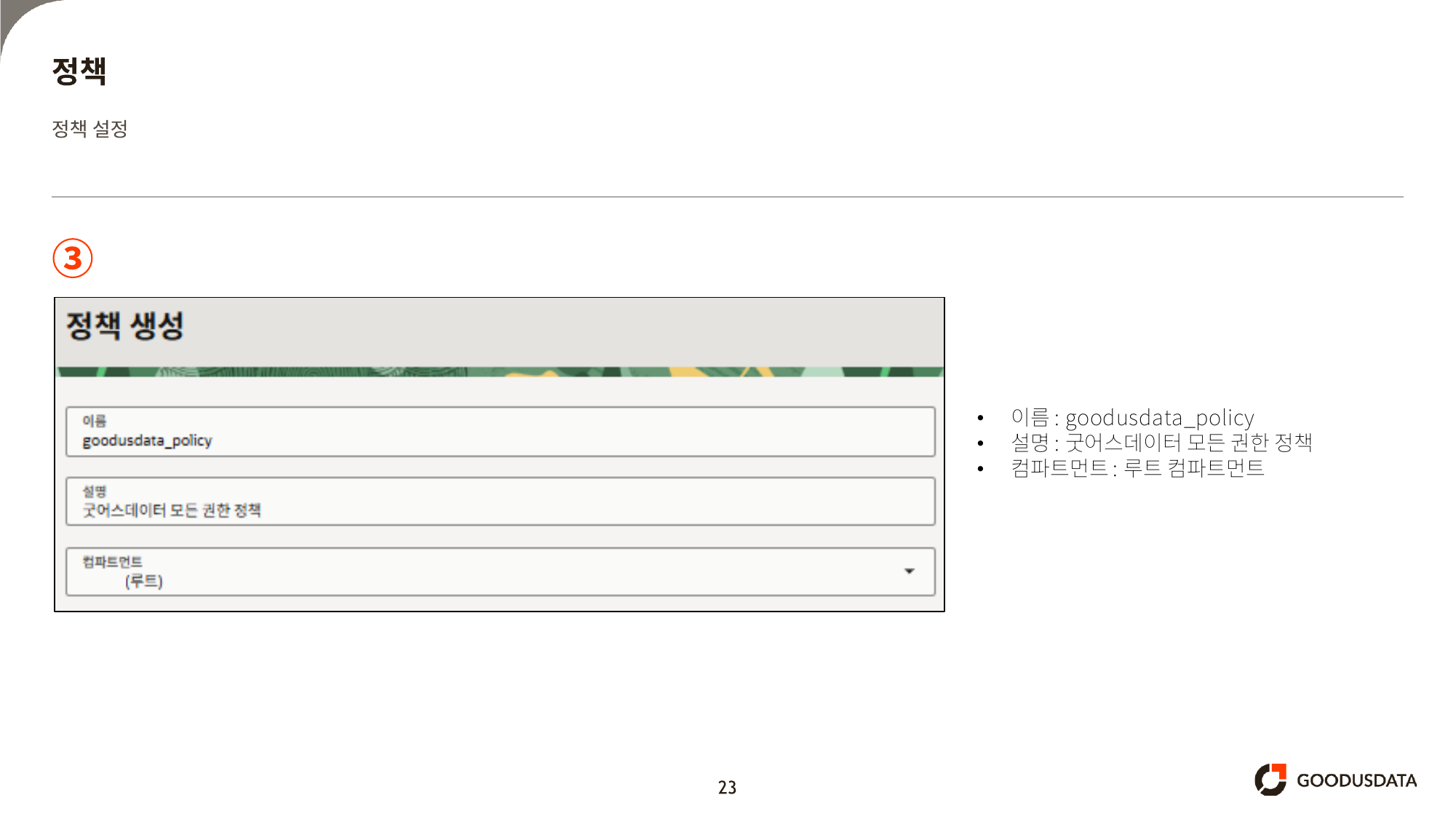
정책 기본 정보 입력
| 이름 | goodusdata_policy |
|---|---|
| 설명 | 굿어스데이터 모든 권한 정책 |
| 컴파트먼트 | 루트 컴파트먼트 |
정책 문구 작성
「수동 편집기 표시」를 클릭한 뒤 아래 정책 문구를 그대로 입력하고 「생성」을 클릭합니다.
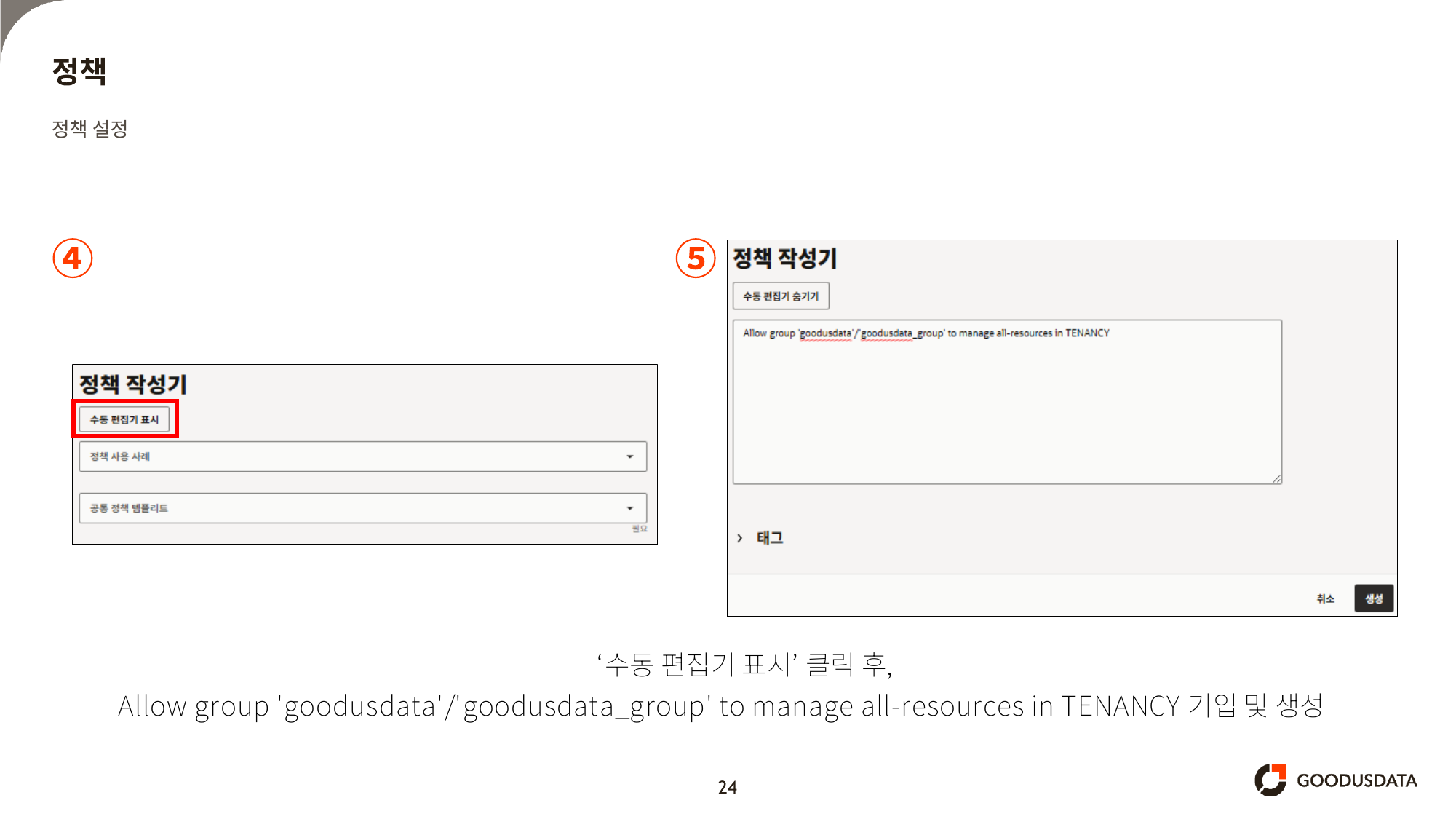
이 정책은 그룹에게 테넌시 전체 리소스에 대한 관리 권한을 부여합니다. 실제 운영 환경에서는 필요한 컴파트먼트·리소스 범위로 좁혀서 정책을 작성하는 것을 권장합니다.
🎉 구성 완료!
goodusdata 컴파트먼트·도메인·그룹·정책이 모두 만들어졌습니다. 이제 gd_oci@goodusdata.com 계정으로 goodusdata 도메인에 로그인해 리소스를 관리할 수 있습니다.
서브계정 구성 중 문제가 발생하면 IT 인프라팀으로 문의해주세요.