Naver Cloud Platform(NCP)의 Sub Account는 메인 계정 하위에 생성하는 서브 계정으로, 팀원별로 적절한 권한을 부여하여 클라우드 리소스를 안전하게 관리할 수 있습니다.
| 항목 | 내용 |
|---|---|
| 지원 플랫폼 | 공공 · 금융 · 민간 |
| 공공 콘솔 | https://www.gov-ncloud.com/ |
| 금융 콘솔 | https://www.fin-ncloud.com/ |
| 민간 콘솔 | https://www.ncloud.com/ |
| 권한 종류 | NCP_ADMINISTRATOR, NCP_FINANCE_MANAGER 등 |
📌 전체 흐름
설정
Sub Account
생성
할당
로그인
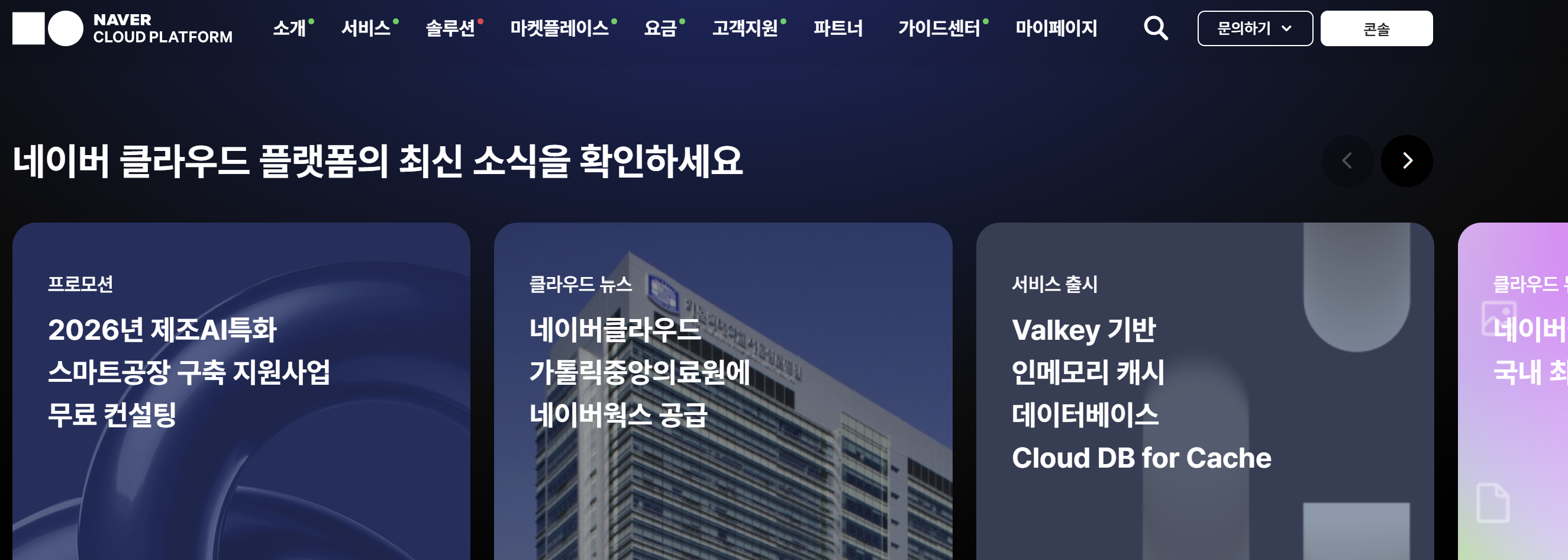
네이버 클라우드 플랫폼 홈페이지 접속
아래 URL 중 사용하는 플랫폼에 해당하는 주소로 접속합니다.
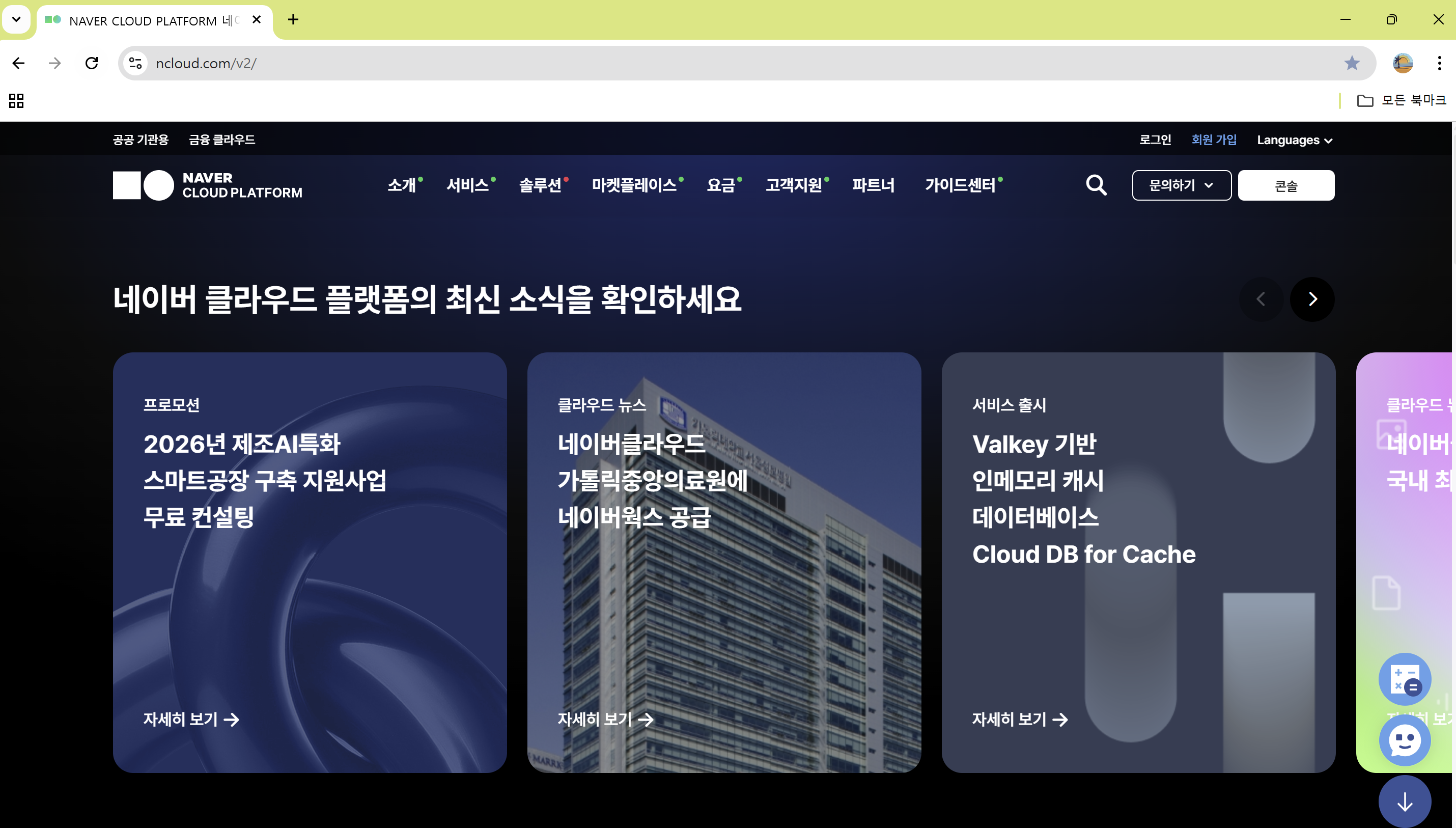
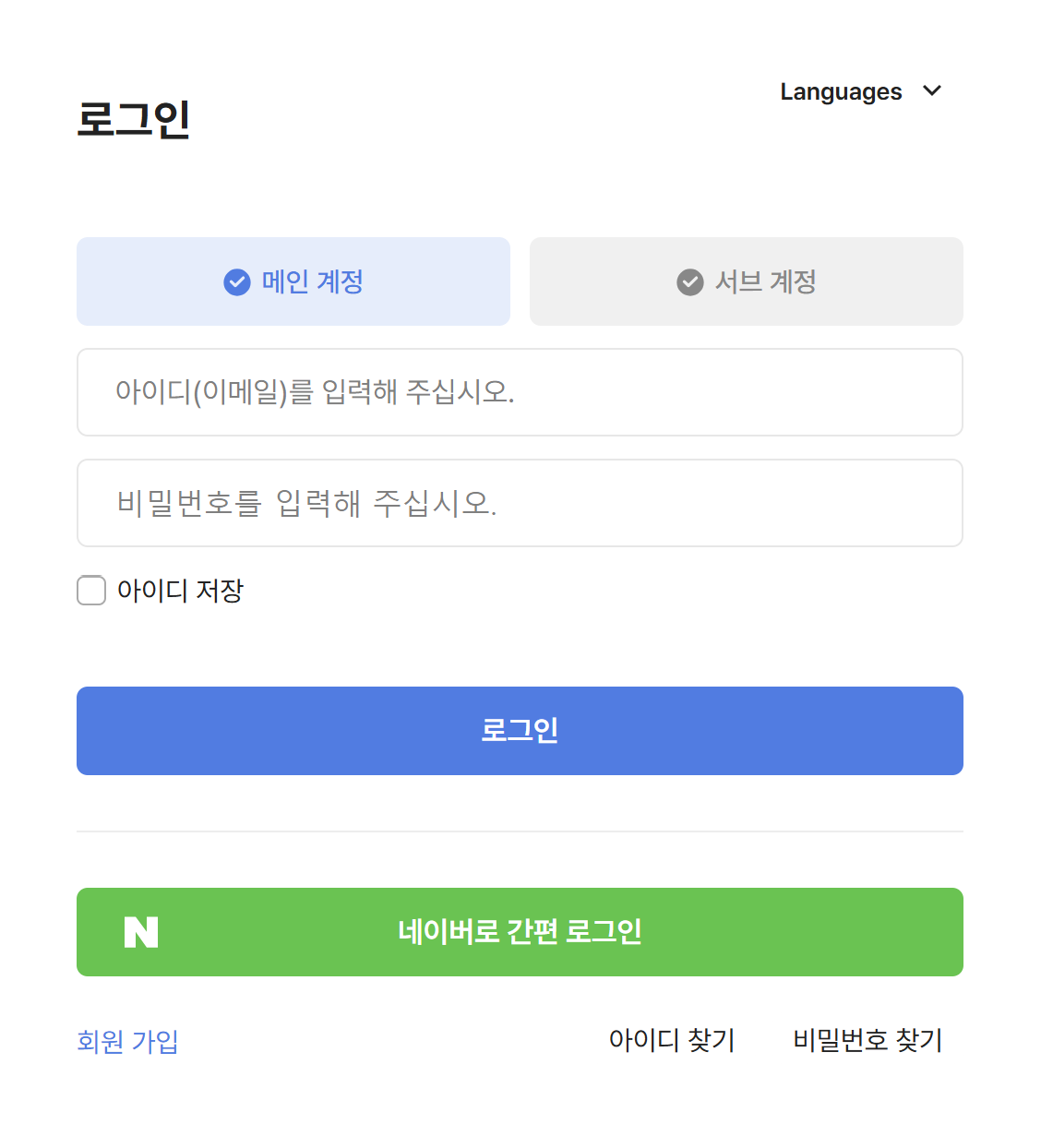
메인 계정으로 로그인
우측 상단의 로그인 버튼을 클릭하고, 메인 계정의 아이디와 비밀번호를 입력하여 로그인합니다.
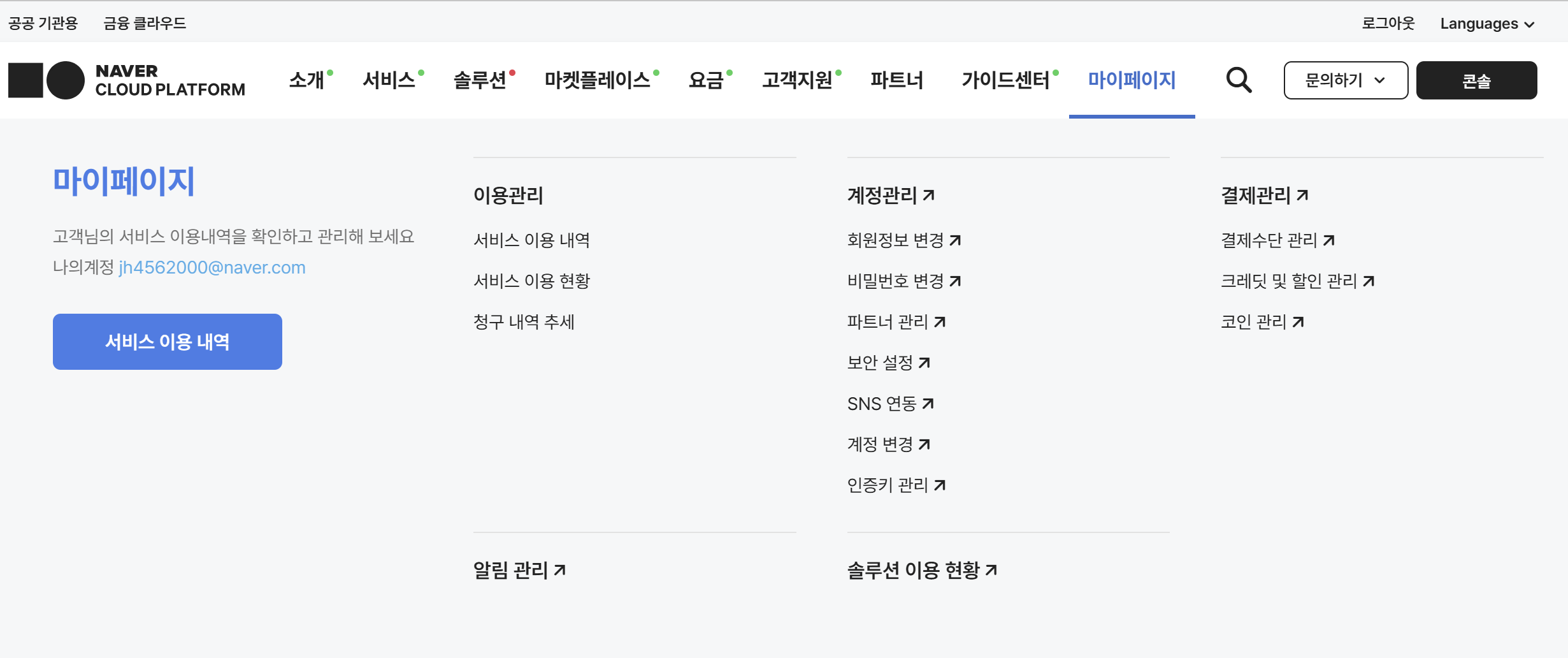
마이페이지 → 계정 관리 → 접근 관리 이동
로그인 후 마이페이지 → 계정 관리 → 접근 관리로 이동합니다.
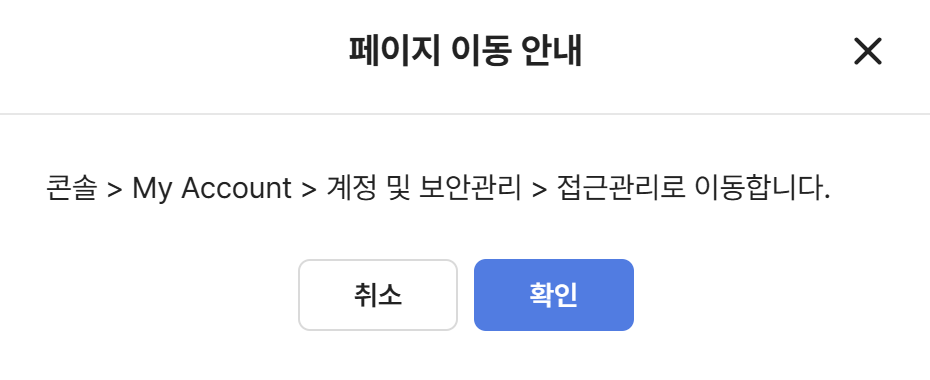
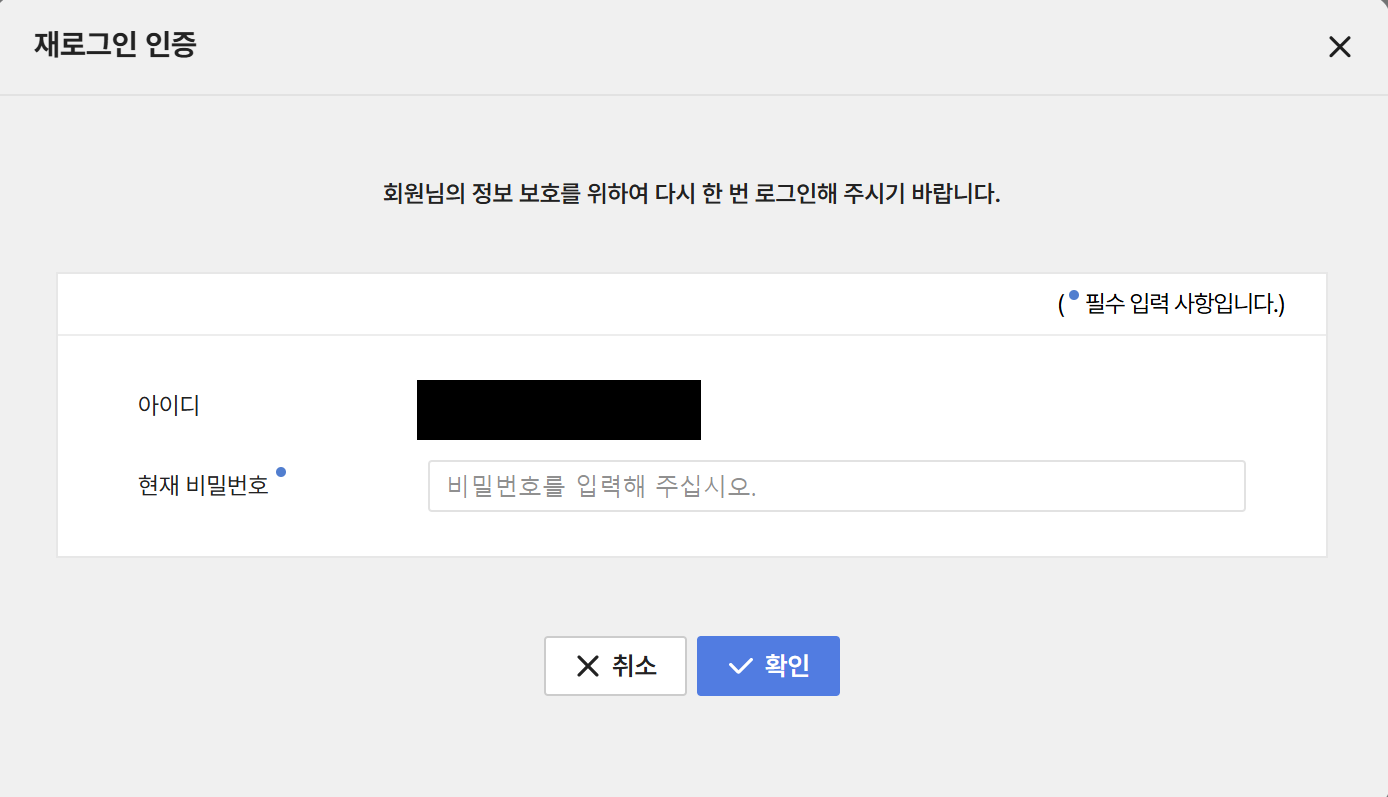
페이지 이동 안내 확인 및 재로그인
보안 설정 접근 시 페이지 이동 안내 팝업이 나타납니다. 확인 후 재로그인 인증을 진행합니다.
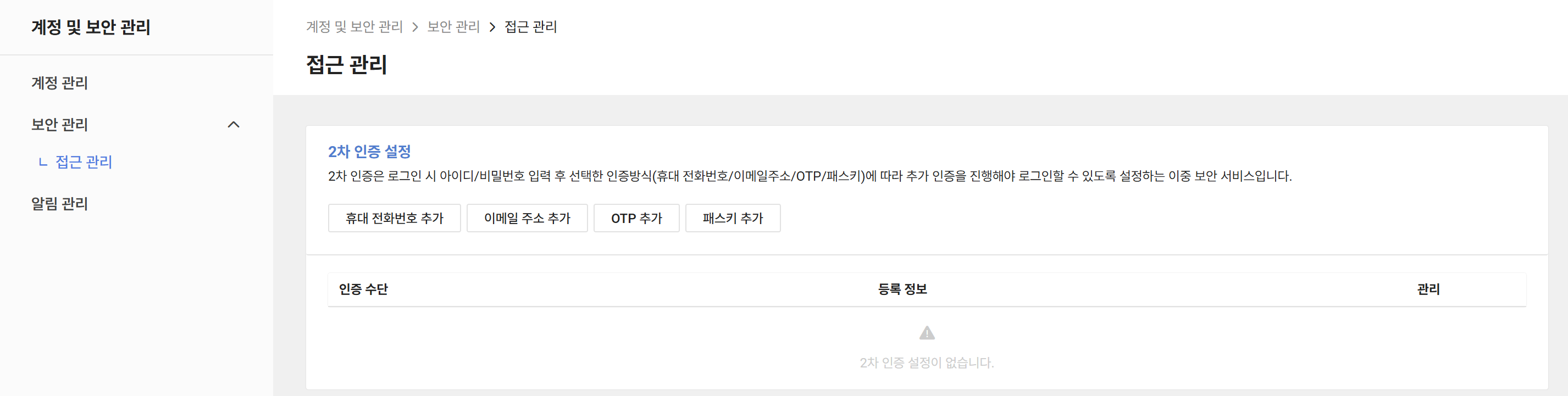
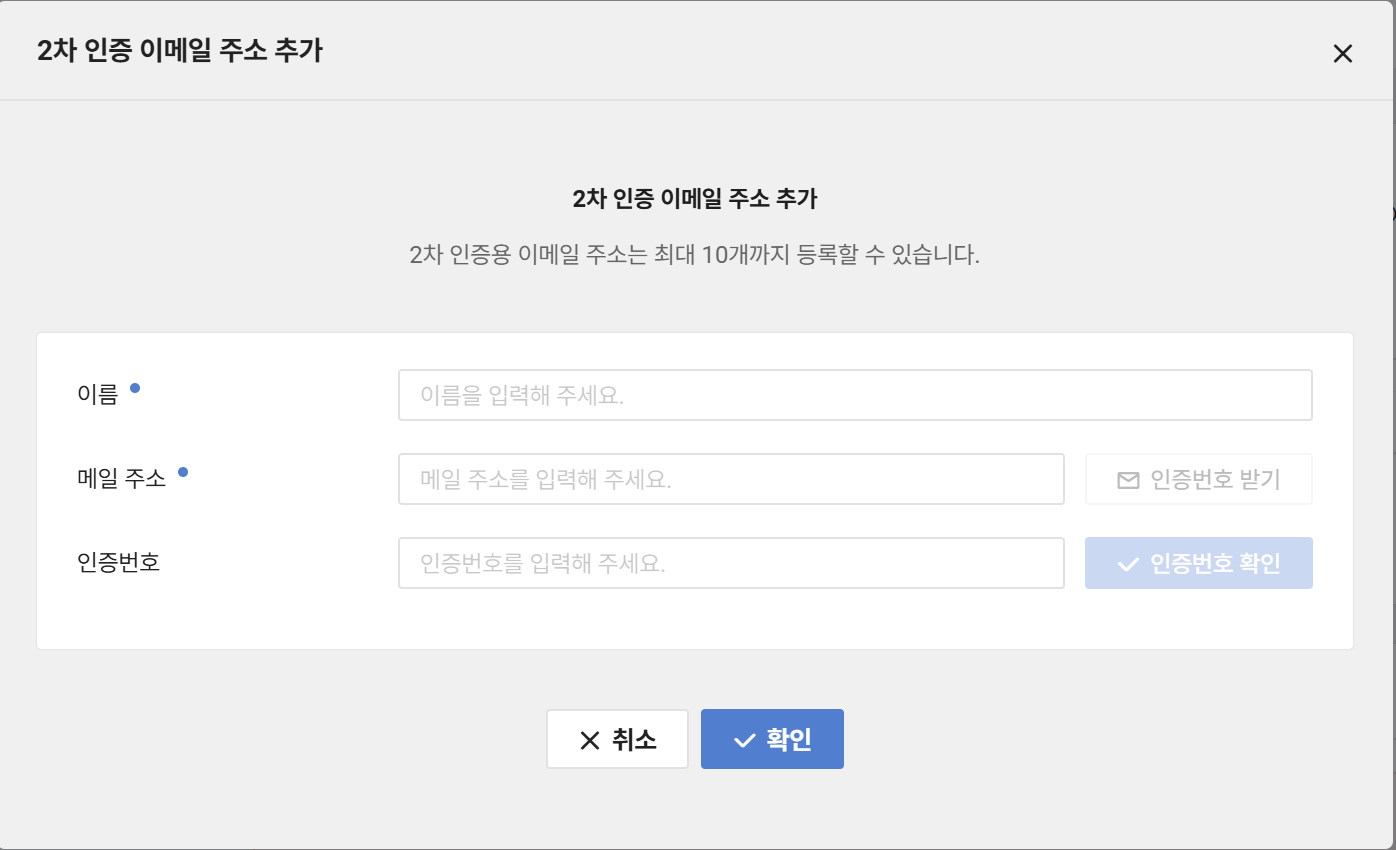
2차 인증 수단 등록
접근 관리 화면에서 2차 인증 수단을 추가합니다. 휴대전화번호, 이메일 주소 등을 등록할 수 있습니다.
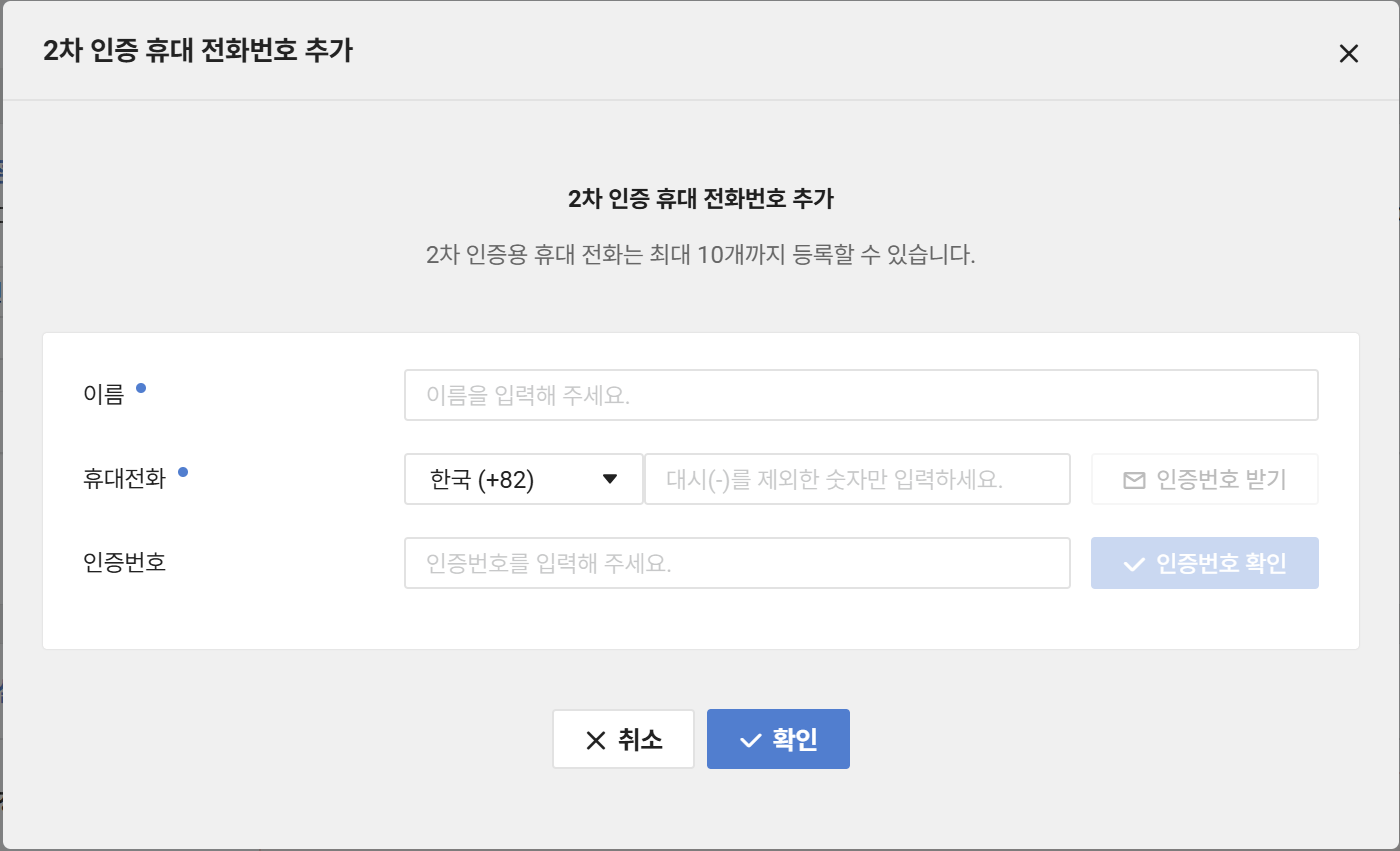
휴대전화번호 / 이메일 주소 추가
인증 수단 유형에 따라 정보를 입력하고, 전송된 인증번호를 입력하여 등록을 완료합니다.
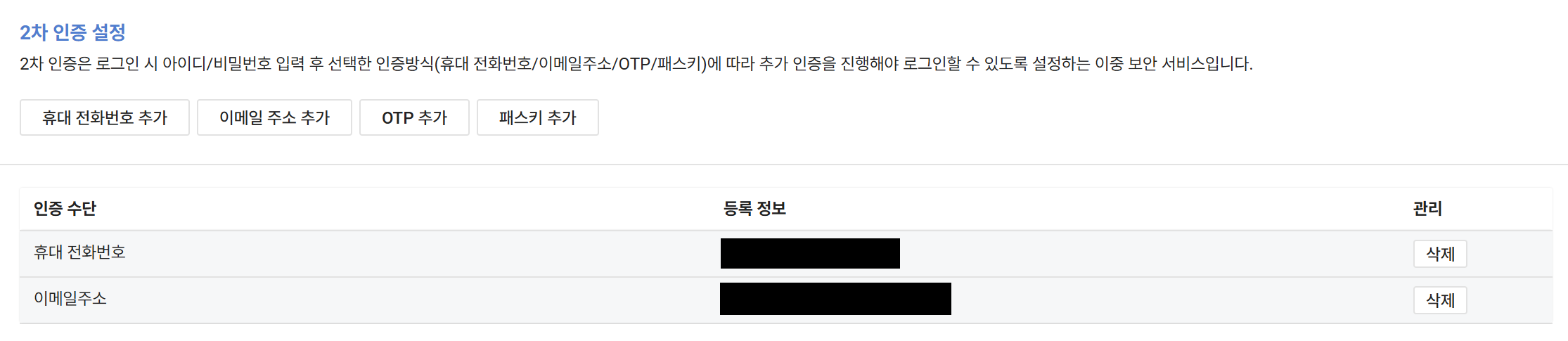
2차 인증 설정 완료 확인
등록이 완료되면 아래와 같이 인증 수단 목록이 표시됩니다.
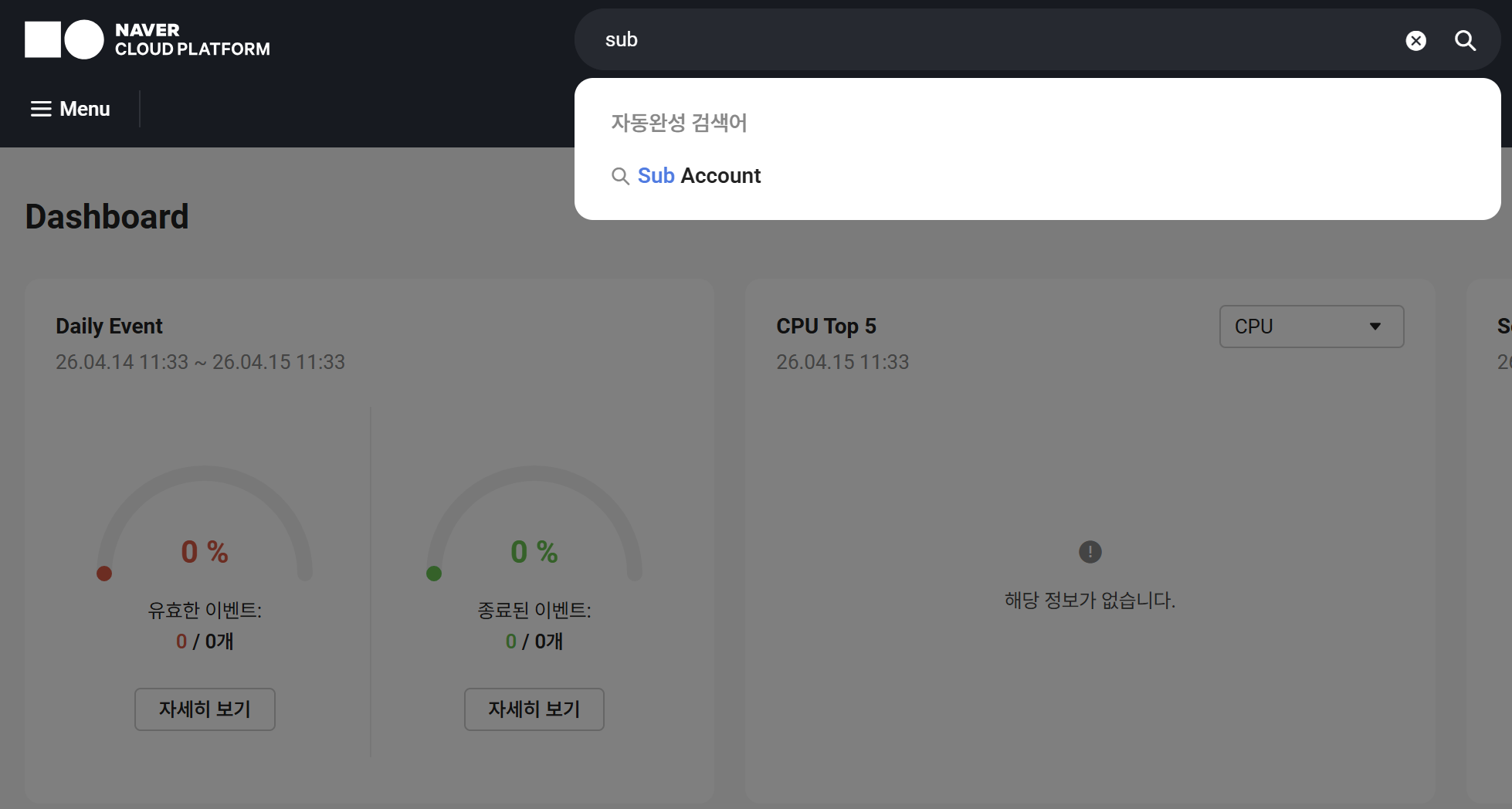
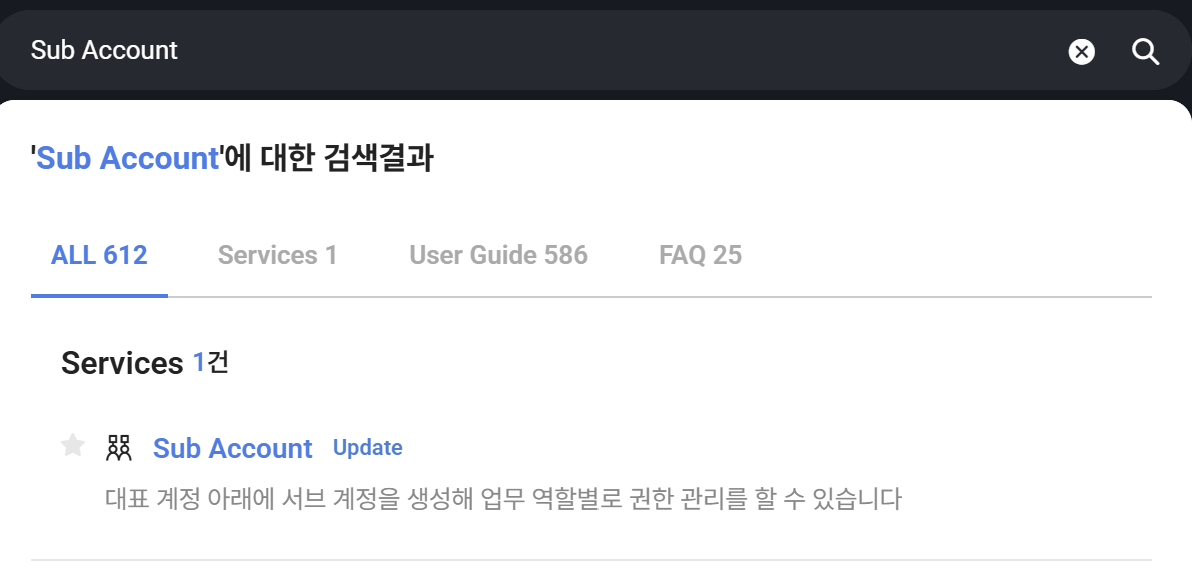
콘솔에서 Sub Account 검색
NCP 콘솔 상단 검색창에 "Sub Account"를 검색하고 해당 서비스를 클릭합니다.
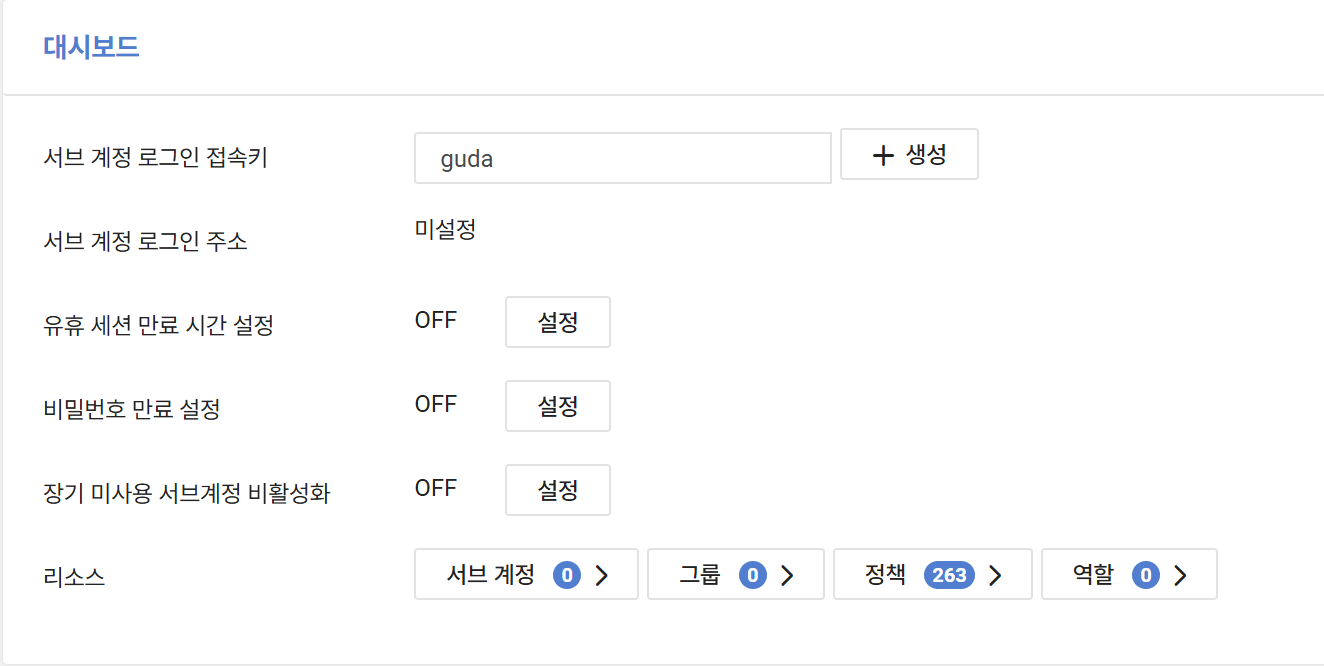
접속키 설정
Sub Account 관리 대시보드에 접속하면, 먼저 로그인 접속키를 설정합니다.
접속키는 회사명을 약어로 사용하되, 너무 길지 않도록 설정합니다.
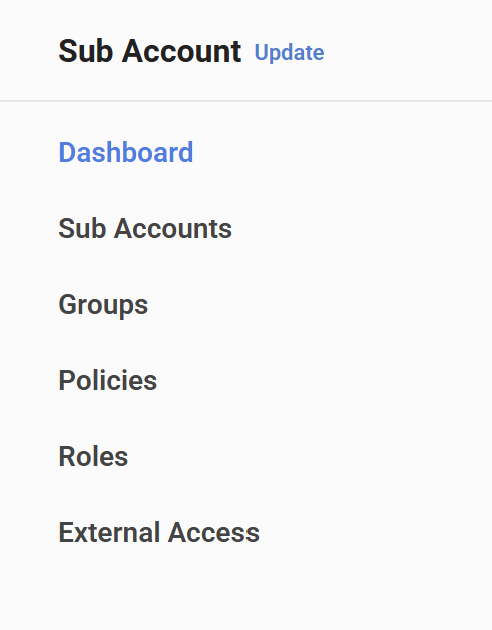
좌측 메뉴에서 「서브 계정」 클릭 → 서브 계정 생성
좌측 메뉴에서 서브 계정을 클릭하고, 「+ 서브 계정 생성」 버튼을 클릭합니다.
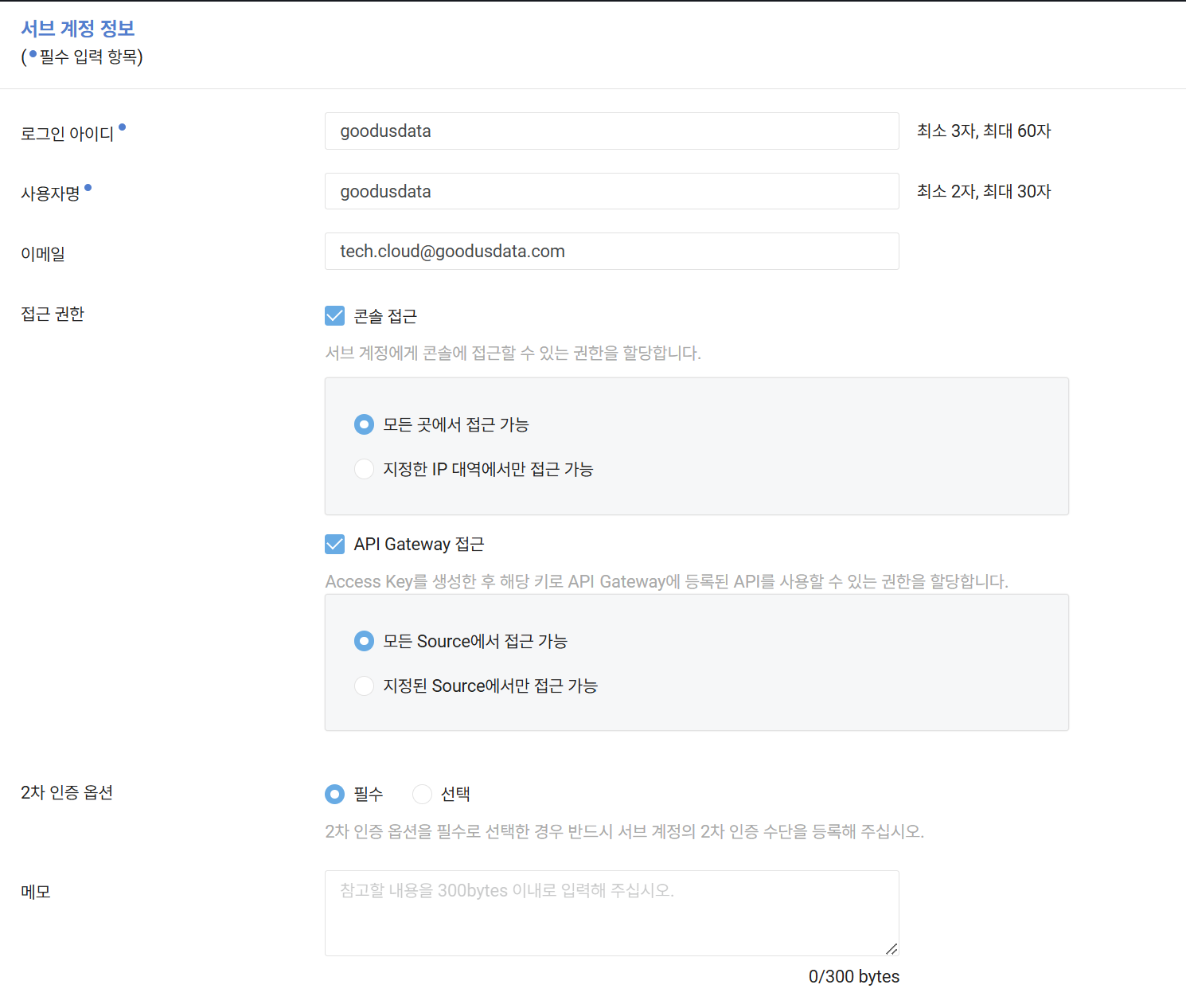
계정 정보 입력
서브 계정의 기본 정보와 접근 권한을 설정합니다.
| 항목 | 설명 | 예시 |
|---|---|---|
| 로그인 아이디 | 서브 계정 로그인 ID (영문, 숫자) | hong.gildong |
| 사용자명 | 사용자 이름 | 홍길동 |
| 이메일 | 비밀번호 찾기 등에 사용 | hong@company.com |
| 콘솔 접근 | 콘솔 접근 허용 여부 | 허용 |
| API Gateway 접근 | API 접근 허용 여부 | 필요 시 허용 |
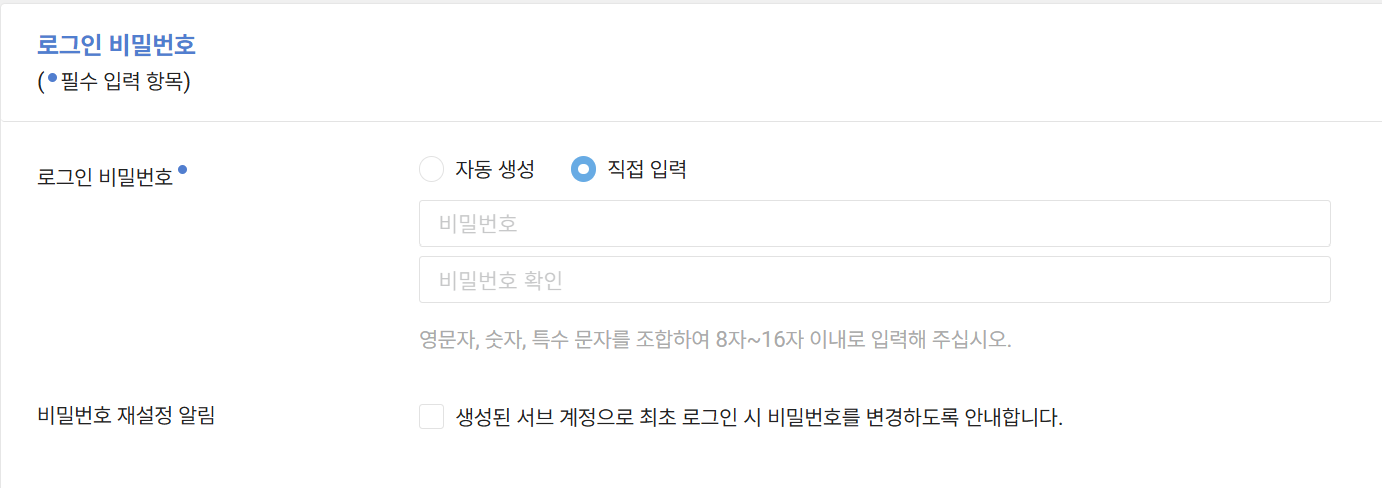
비밀번호 설정
서브 계정의 초기 로그인 비밀번호를 설정합니다. 자동 생성 또는 직접 입력을 선택할 수 있습니다.
서브 계정 생성 완료
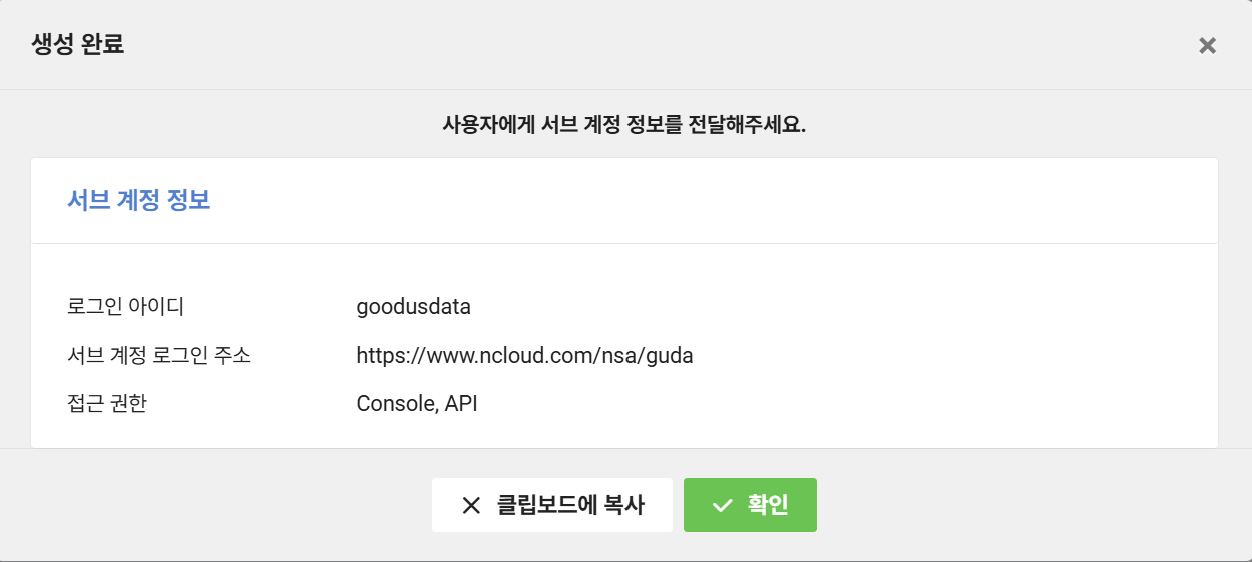
모든 정보를 입력하고 「생성」 버튼을 클릭하면 서브 계정이 생성됩니다.
생성 완료 화면에서 로그인 아이디, 로그인 주소 등의 정보를 확인할 수 있습니다.
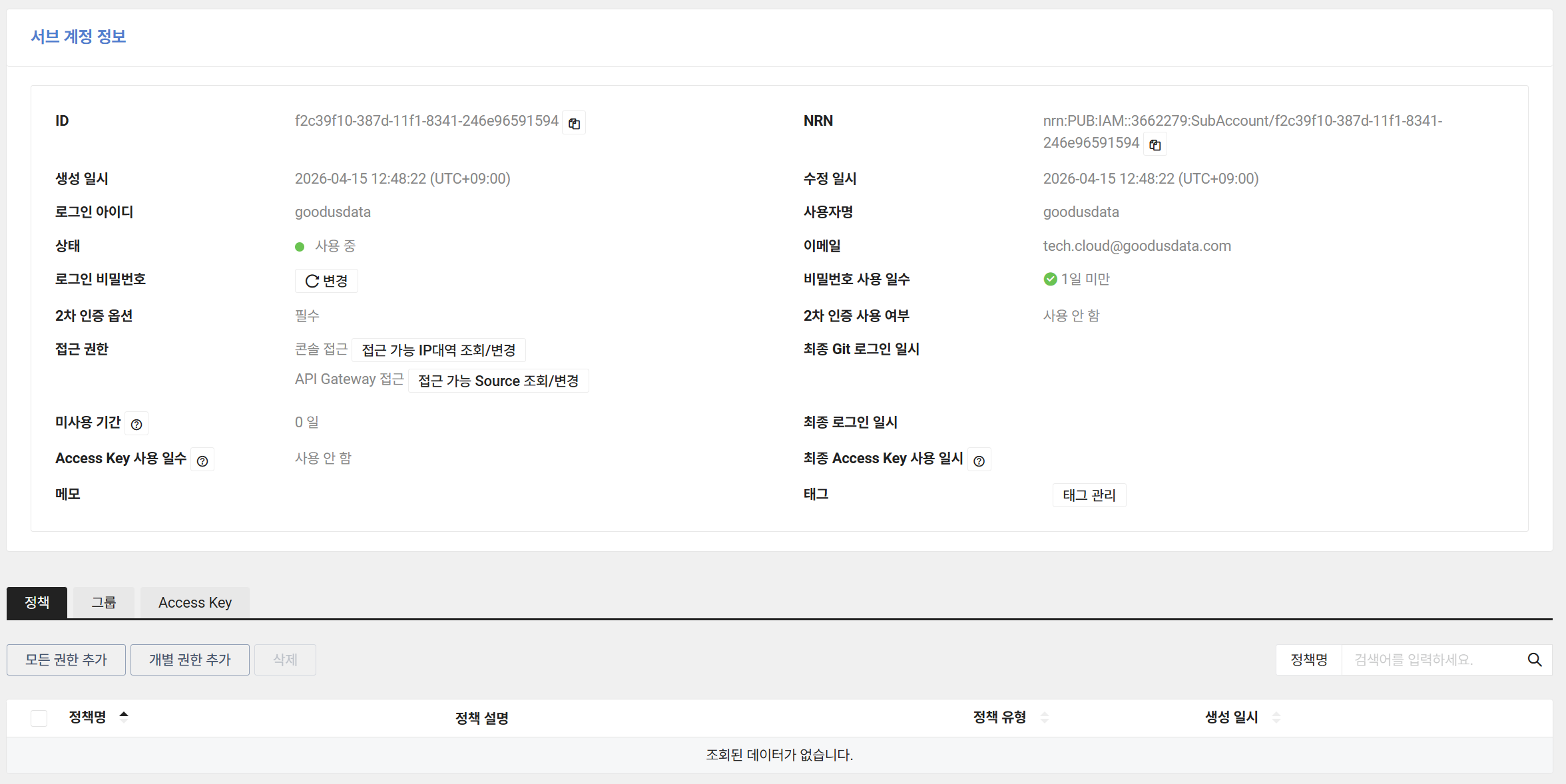
서브 계정 상세 정보에서 정책 탭 확인
생성된 서브 계정을 클릭하여 상세 화면으로 이동하고, 하단의 「정책」 탭을 확인합니다.
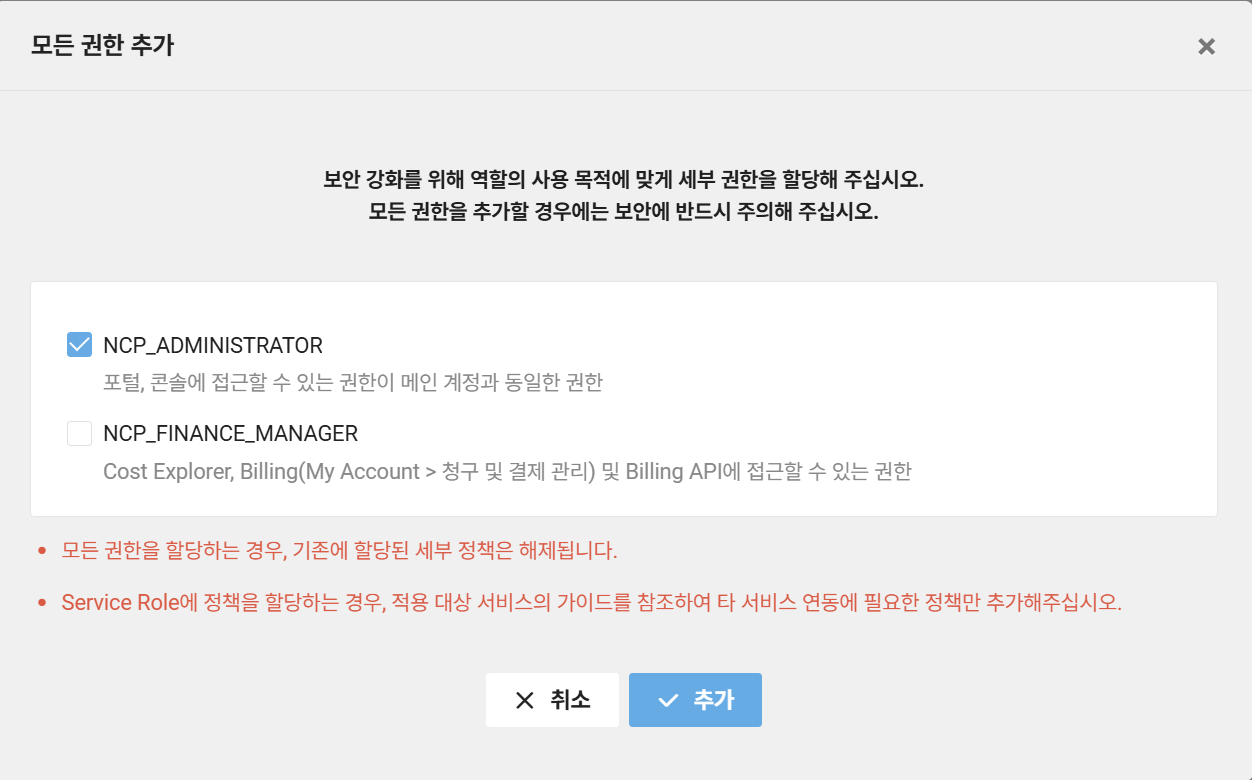
정책 추가
「정책 추가」 버튼을 클릭하고, 부여할 정책을 선택합니다.
| 정책명 | 설명 |
|---|---|
| NCP_ADMINISTRATOR | 메인 계정과 동일한 모든 권한 (포털 + 콘솔) |
| NCP_FINANCE_MANAGER | 결제/재무 관련 권한 |
| 개별 정책 | 특정 서비스별 세부 권한 지정 가능 |

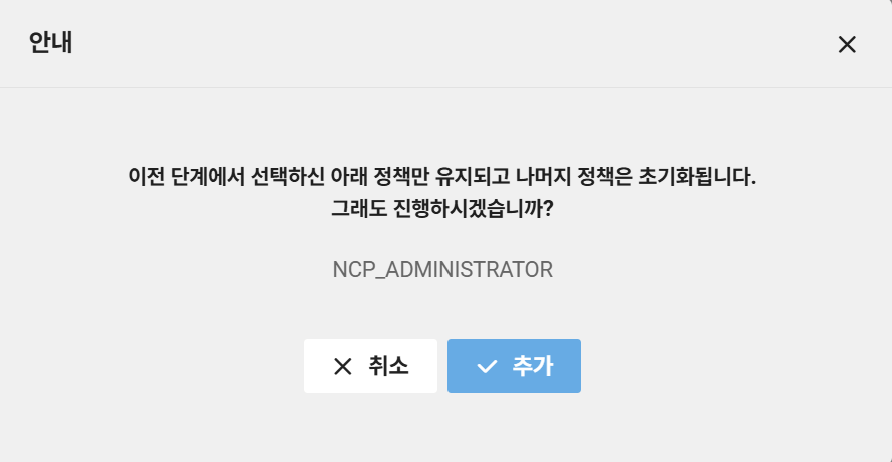
정책 추가 확인
정책 추가 확인 팝업이 나타나면 「추가」 버튼을 클릭하여 정책을 할당합니다.
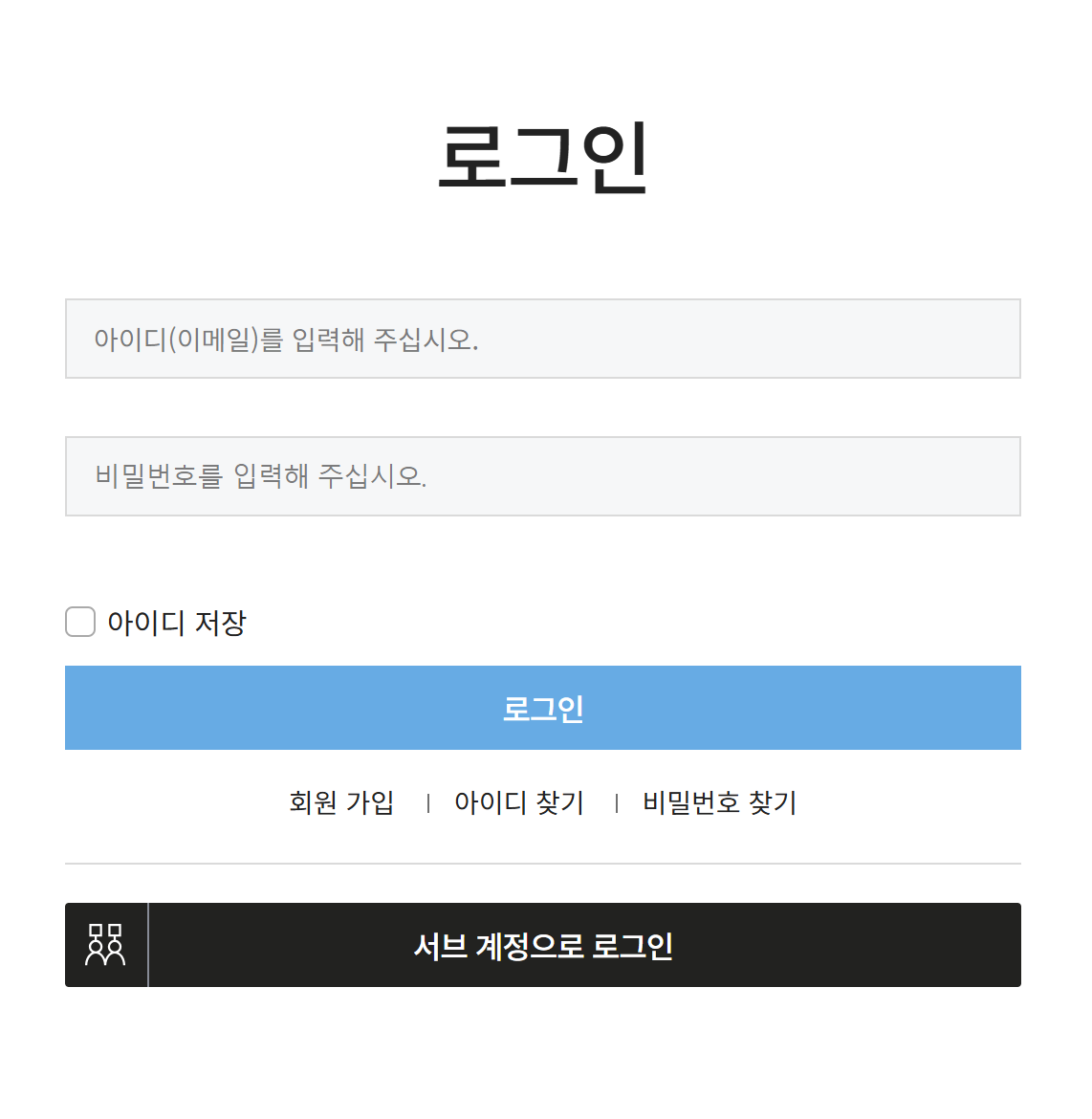
서브 계정 로그인 페이지 접속
서브 계정 대시보드에서 확인한 로그인 주소로 접속하거나, 메인 로그인 화면에서 「서브 계정으로 로그인」 버튼을 클릭합니다.
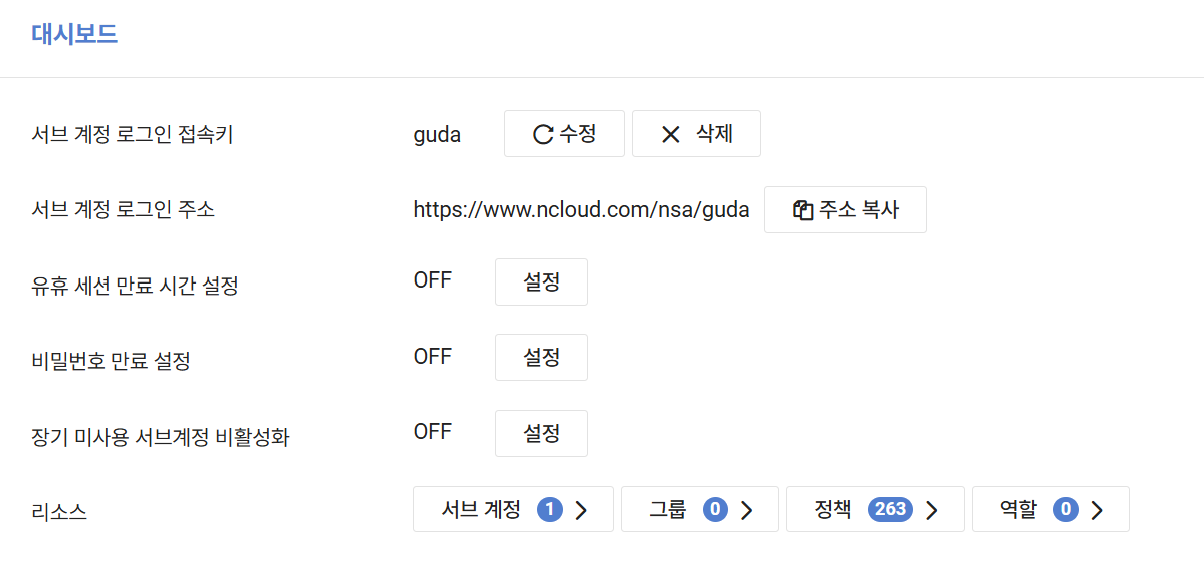
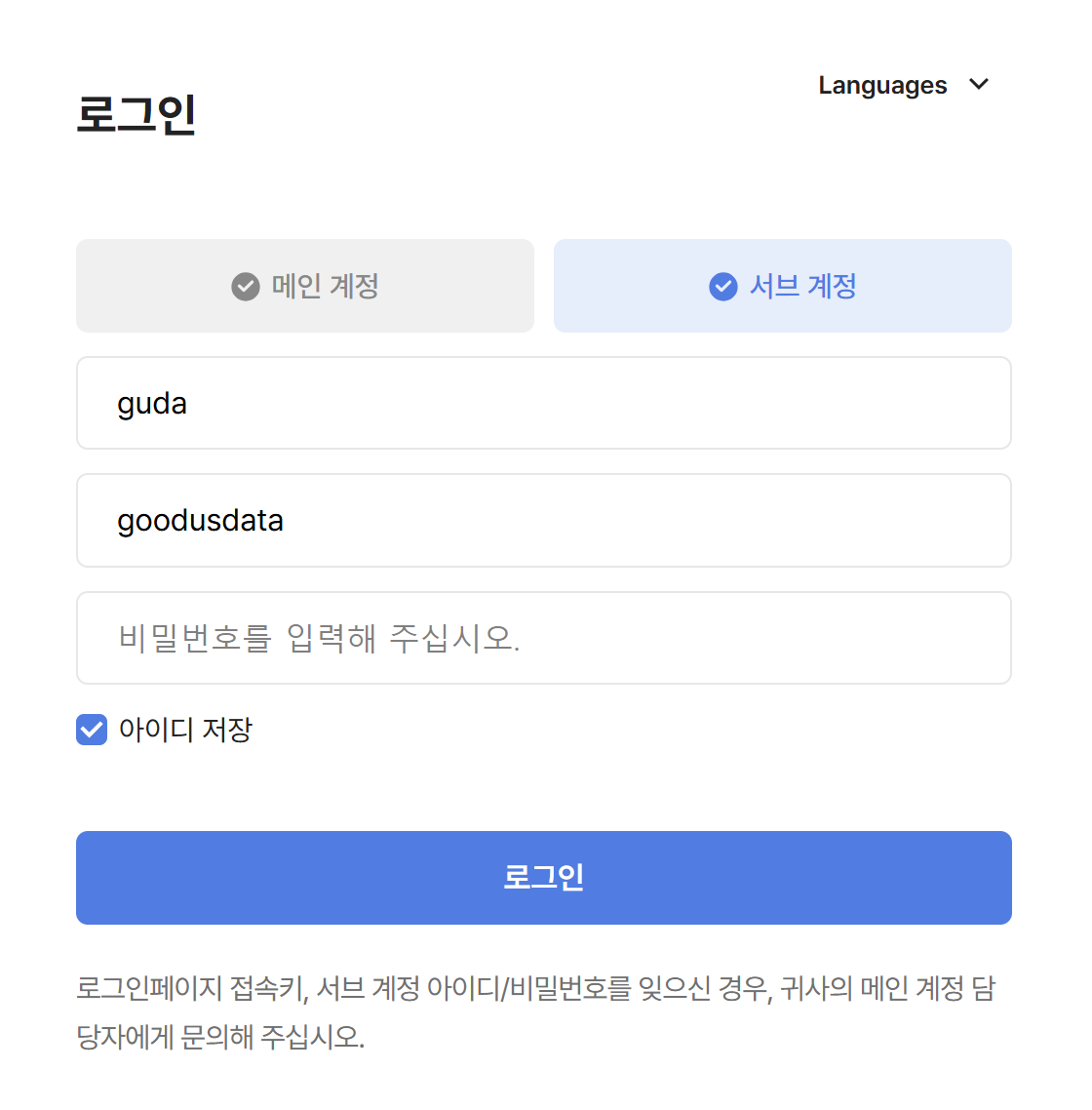
서브 계정 로그인
접속키 (예: guda), 아이디, 비밀번호를 입력하여 로그인합니다.
로그인 성공
서브 계정으로 로그인이 완료되면 NCP 콘솔에 접속됩니다. 할당된 정책에 따라 접근 가능한 서비스가 결정됩니다.