사내 공용 자원(회의실·차량 등)을 예약하고 사용 현황을 한눈에 확인할 수 있는 기능입니다. 자원 담당자로 설정된 경우 자원의 예약 상황을 직접 관리할 수도 있습니다.
자원캘린더에서는 원하는 날짜를 지정하여 자원을 예약하고 수정할 수 있습니다.
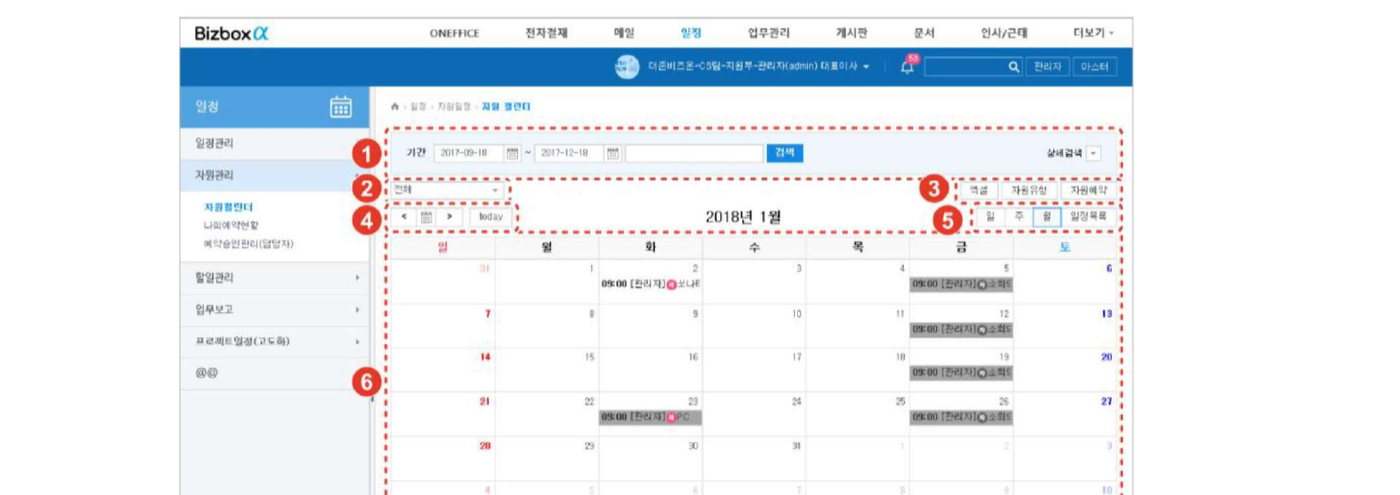
좌측 메뉴에서 자원관리 > 자원캘린더를 클릭하면 자원 캘린더 화면이 나타납니다.
| 번호 | 설명 |
|---|---|
| ① 검색 설정 | 기간을 지정한 후 자원명 또는 자원명을 입력하여 검색할 수 있습니다. 상세검색 드롭다운 메뉴를 클릭하면 예약 상태 및 등록자를 설정하여 검색할 수 있습니다. |
| ② 즐겨찾는 자원 | 전체 자원 캘린더를 보거나 즐겨 찾기로 지정한 자원의 예약 정보만 나타나도록 설정할 수 있습니다. |
| ③ 캘린더 옵션 | 엑셀 캘린더에 표시된 자원 예약 정보를 엑셀로 다운로드 / 자원유형 캘린더에 표시될 자원만 ON/OFF / 자원예약 자원 예약 화면으로 이동. |
| ④ 기간 이동 | 현재 화면에 나타난 캘린더의 기간을 전·후로 이동합니다. today는 오늘 날짜가 포함된 기간으로 바로 이동합니다. |
| ⑤ 보기 방식 | 캘린더 보기 방식을 설정합니다. 일간 / 주간 / 월간 또는 일정 목록으로 나타냅니다. (일정 목록은 월 단위) |
| ⑥ 캘린더 영역 | 각 날짜에 해당하는 자원 예약 현황이 나타납니다. |
즐겨 찾는 자원을 등록해두면 자원 캘린더의 전체 드롭다운 메뉴에서 즐겨 찾는 자원만 모아 볼 수 있습니다.
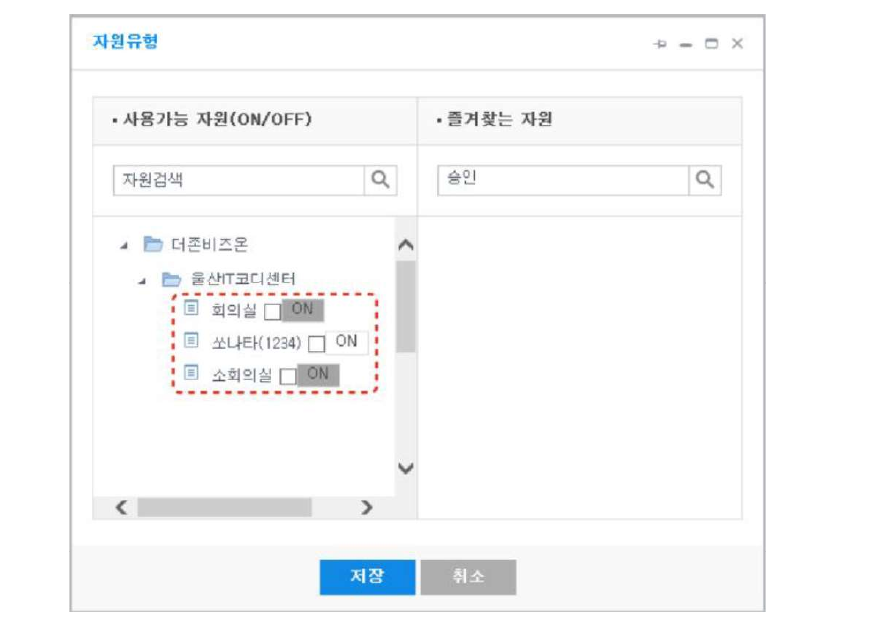
자원캘린더 화면 우측 상단에서 자원유형 버튼을 클릭하세요. 자원 유형창이 나타납니다.
왼쪽 사용 가능 자원(ON/OFF) 목록에서 즐겨 찾을 자원의 체크박스를 ON으로 선택한 뒤 저장 버튼을 클릭하세요. 선택한 자원이 즐겨찾는 자원 영역으로 이동되어 등록됩니다.
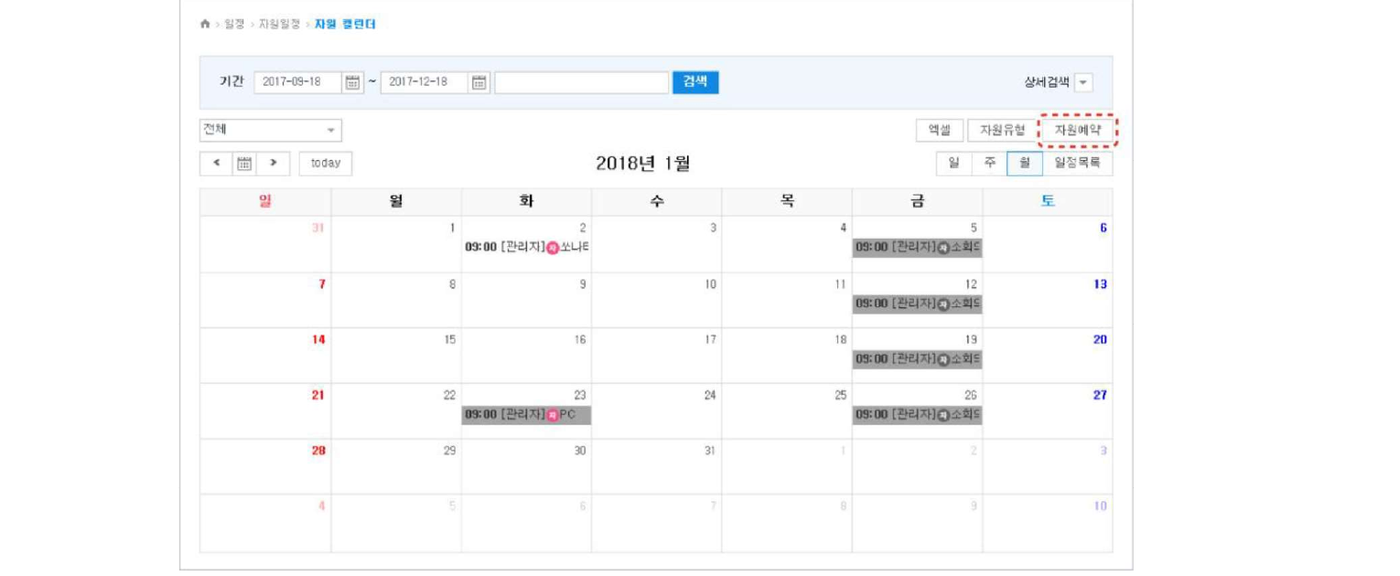
자원관리 > 자원캘린더로 이동한 뒤, 화면 오른쪽 위 자원예약 버튼을 클릭하세요. 자원 예약 화면이 나타납니다.
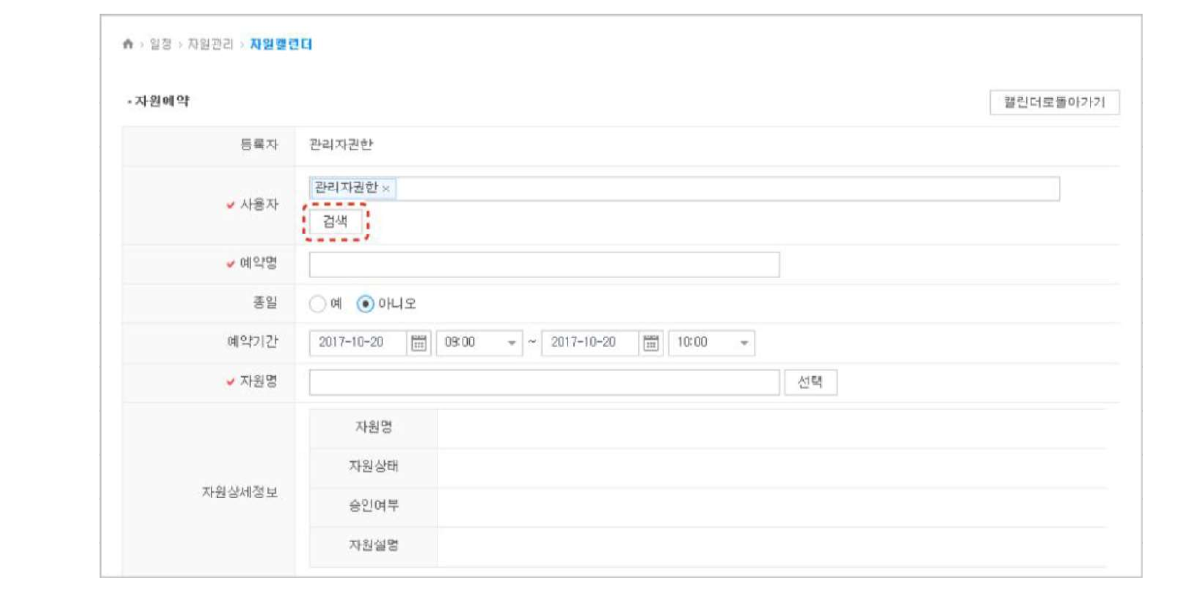
사용자 항목 옆 검색 버튼을 클릭하면 사원 선택창이 나타납니다.
- 로그인 사용자가 기본값으로 입력되어 있습니다. 삭제하려면 이름 옆의 X를 클릭하세요.
- 사원 선택창에서 자원의 사용자를 선택한 뒤 저장을 클릭하면 사용자 항목에 추가됩니다.
사원 선택창에서 자원의 사용자를 선택한 뒤 저장 버튼을 클릭하세요. 선택한 사원이 사용자 항목에 입력됩니다.
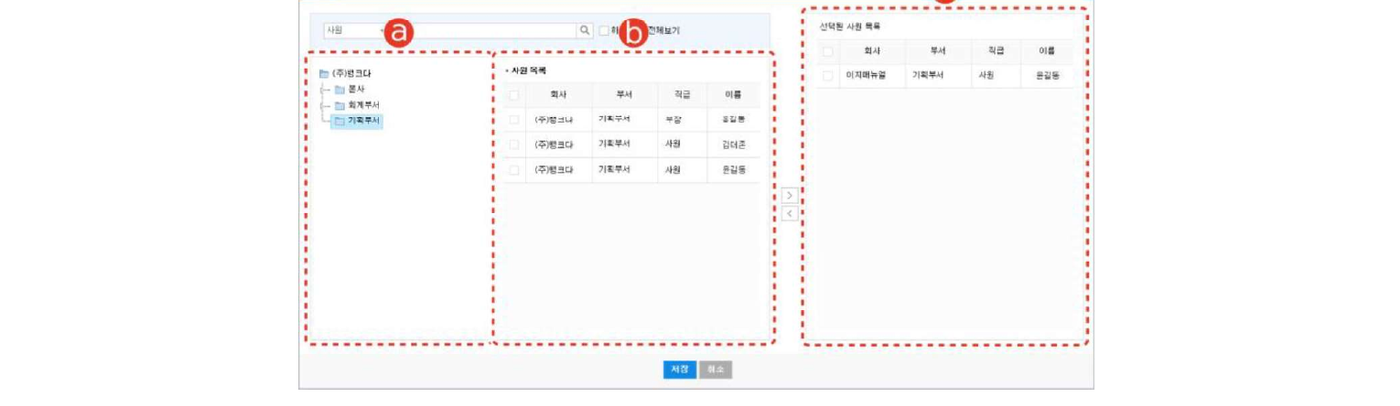
- (a) 조직도에서 사용자를 선택하거나 검색창에서 사용자를 검색하세요.
- (b) 사원 목록에서 자원 사용자의 체크박스를 선택한 뒤 > 버튼을 클릭하면 선택된 사원 목록으로 이동합니다.
- (c) 선택된 사용자를 삭제하려면 해당 사용자의 체크박스를 클릭하고 < 버튼을 클릭하세요.
회의/사용 목적이 명확히 드러나도록 예약명을 입력한 뒤 종일 여부와 예약기간을 설정하세요.
| 옵션 | 설명 |
|---|---|
| 종일 — 예 | 자원 사용 시간을 하루 종일로 설정합니다. 예약기간 항목에서 자원 예약 날짜만 선택할 수 있습니다. |
| 종일 — 아니오 | 자원의 사용 기간 및 시간을 직접 설정합니다. 캘린더 아이콘으로 날짜를, 드롭다운 메뉴로 시간을 지정합니다. |
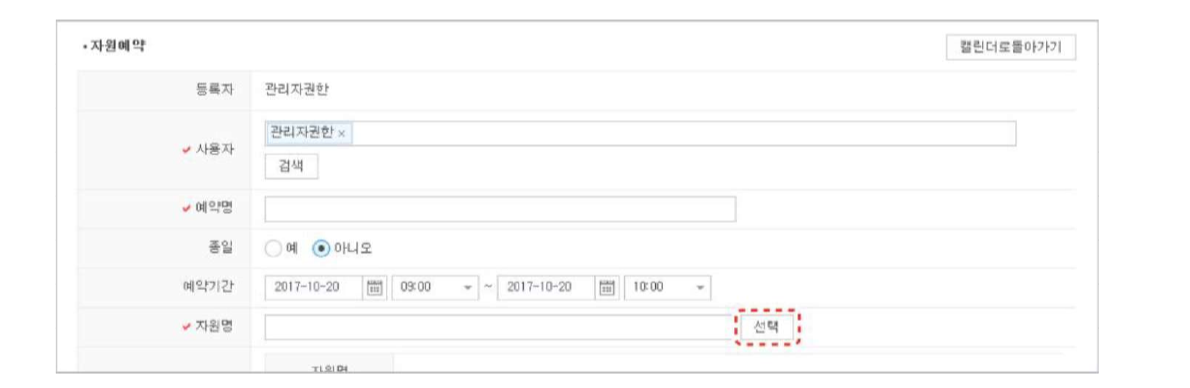
자원명 항목의 선택 버튼을 클릭하면 자원 선택창이 나타납니다.
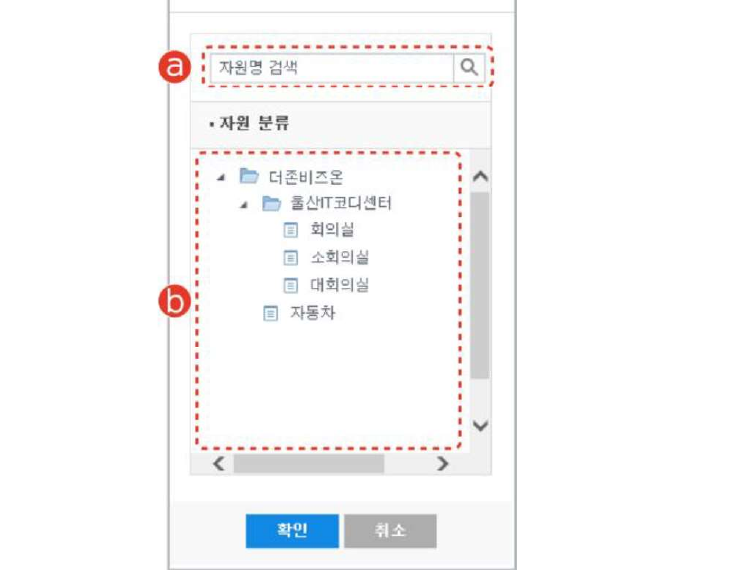
- (a) 검색 영역에서 자원명을 입력 후 🔍 버튼을 클릭하면 자원분류 항목에 검색어가 포함된 항목이 하이라이트로 표시됩니다.
- (b) 자원 분류 목록에서 자원을 직접 선택할 수도 있습니다.
예약할 자원을 선택한 뒤 확인 버튼을 클릭하면 자원이 등록되고 자원 정보가 자동으로 입력됩니다.
자원 정보를 확인한 뒤 저장 버튼을 클릭하세요. 확인을 클릭하면 자원 예약이 완료되고, 캘린더에 등록된 자원이 표시됩니다.
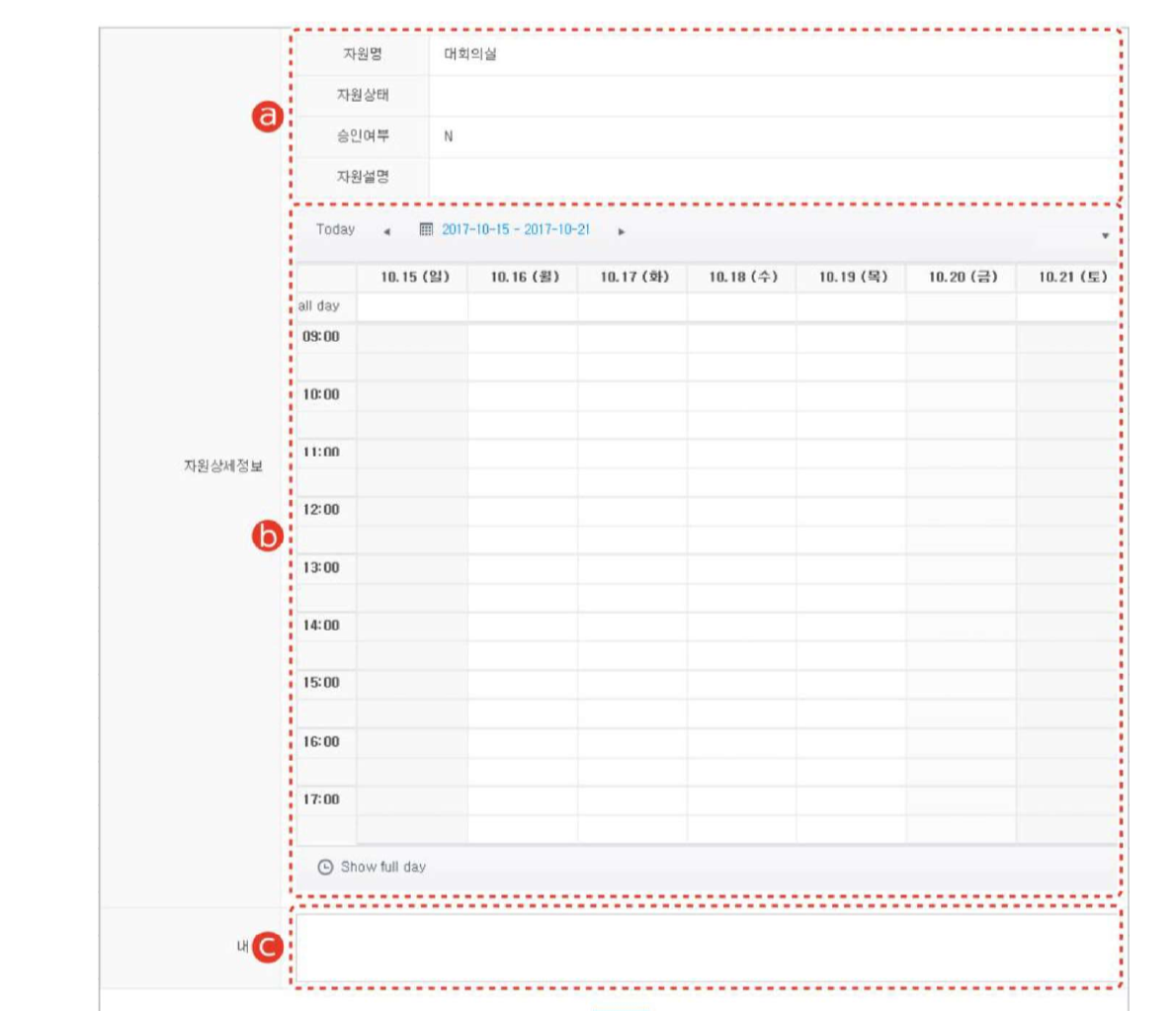
- (a) 선택한 자원의 정보를 확인합니다. 자원명, 자원상태, 담당자 승인 필요 여부, 자원 설명이 나타납니다.
- (b) 선택한 자원의 주간 예약 현황이 시간 그리드로 표시되어 충돌 여부를 한눈에 확인할 수 있습니다.
- (c) 예약 내용을 입력합니다.
자원 캘린더에서는 자원 예약 현황을 한눈에 확인할 수 있습니다. 자원 캘린더에는 사용 가능한 자원에 대한 예약 현황이 모두 나타납니다.
자원관리 메뉴에서 자원캘린더를 클릭하면 자원 캘린더 화면이 나타납니다.
자원 캘린더에 등록된 자원 예약 항목을 클릭하면 선택한 자원의 간략 정보창이 나타나고, 자원 예약 정보를 확인할 수 있습니다.
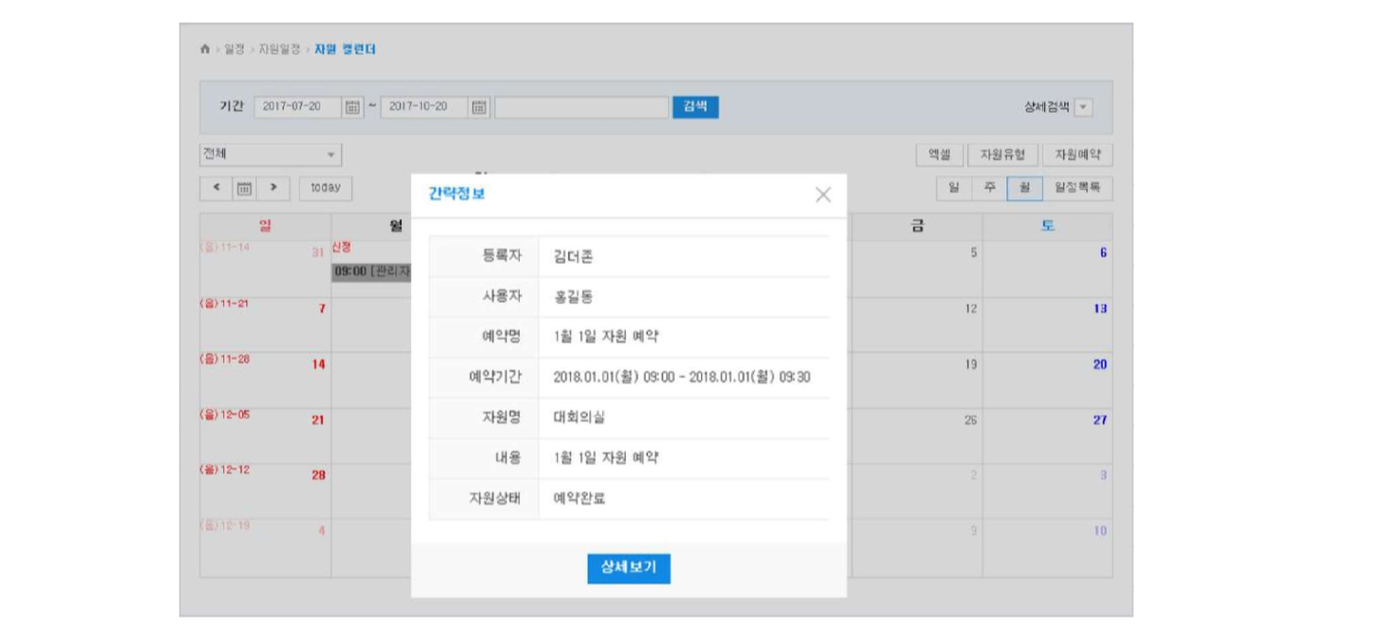
간략 정보 표시 항목:
| 등록자 | 예약을 등록한 사원 |
| 사용자 | 자원을 실제 사용하는 사원 |
| 예약명 | 예약 시 지정한 이름 |
| 예약기간 | 예약 시작/종료 일시 |
| 자원명 | 예약된 자원 이름 |
| 내용 | 예약 상세 내용 |
| 자원상태 | 예약 완료 / 대기 / 거절 등 |
자원 예약 정보를 관리하려면 간략 정보창에서 상세보기 버튼을 클릭하세요. 예약 정보 화면이 나타나면 자원 예약 정보를 수정하거나 삭제할 수 있습니다.
나의 자원 예약 목록을 한눈에 확인할 수 있습니다.
좌측 메뉴에서 나의예약현황을 클릭하면 본인이 예약·등록한 자원 목록이 표시됩니다.
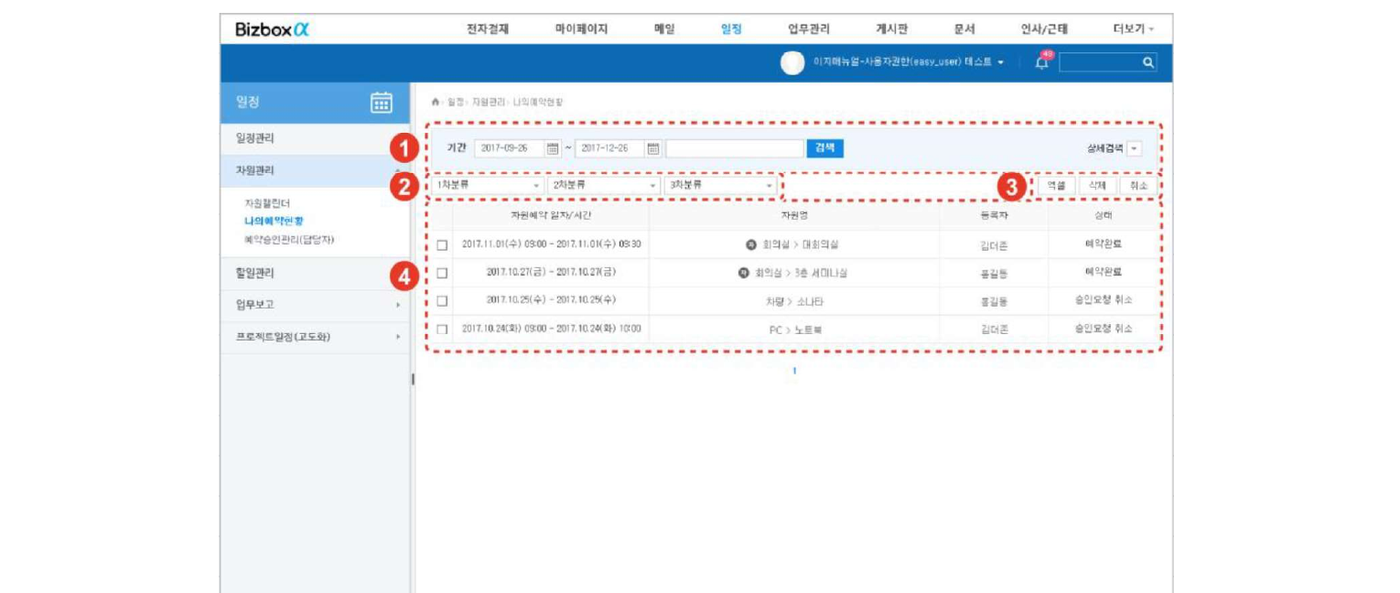
| ① 검색 영역 | 기간을 설정하고 검색어를 입력하여 자원을 검색합니다. 상세검색으로 항목별 자세한 검색 가능. |
| ② 분류 설정 | 자원 예약 항목을 5차 분류까지 그룹화하여 한눈에 확인할 수 있습니다. |
| ③ 액션 버튼 | 엑셀 목록 다운로드 / 삭제 선택 항목 영구 삭제 (복구 불가) / 취소 예약 취소. |
| ④ 예약 목록 | 본인이 등록한 자원 예약 현황이 표시됩니다. |